为什么你需要学会手动切换节点?先聊两句真心话
打开QuickQ,点击“智能连接”,系统自动帮你选了个节点——然后你发现视频还在转圈圈,游戏延迟飙到了200多,网页加载慢得像回到拨号时代。
这时候你可能在嘀咕:“难道QuickQ的智能推荐不靠谱?” 不是不靠谱,而是网络环境这件事,从来就没有“一招鲜吃遍天”的解决方案。
我们后台每天都会收到类似的用户反馈:“为什么同一个节点,昨天快今天慢?”“为什么我朋友用美国节点飞起,我连上去却卡成PPT?”
答案其实很简单——你的网络、你的设备、你的使用场景,都是独一无二的。 系统推荐的“最优节点”是基于大数据和算法算出来的“综合最优”,但不一定是“你的最优”。
所以,学会QuickQ手动切换服务器节点,不是“折腾”,而是把选择权握在自己手里。本团队今天就用这一篇文章,把手动切换这件事彻底讲透——不管你是刚入门的新手,还是想深挖更多玩法的老用户,都能找到你要的答案。
核心解决方案:三步搞定QuickQ手动切换服务器节点
手动切换前,先搞清楚这三个问题
在动手之前,本团队建议你先想清楚三个问题——这能帮你少走很多弯路:
第一,你当前用的节点到底出了什么问题? 是延迟太高、频繁掉线,还是带宽跑不满?不同的痛点,切换的方向完全不同。
第二,你想切换到什么样的节点? 是想要更低延迟(选离你物理位置近的节点),还是想要解锁特定地区的内容(选目标地区节点),还是想要更稳定的连接(选低负载、低丢包的节点)?
第三,你的QuickQ版本支持手动切换吗? 绝大多数官方客户端都支持,但如果你用的是非常古老的版本,建议先去官网更新到最新版。
这三个问题想清楚了,手动切换这件事就成功了一半。
方式一:GUI图形界面切换(最常用,适合绝大多数用户)
这是最直观、最简单的方式,也是绝大多数用户日常使用的方法。全程不需要输入任何命令,点点鼠标或戳戳屏幕就能完成。
第1步:打开节点管理页面
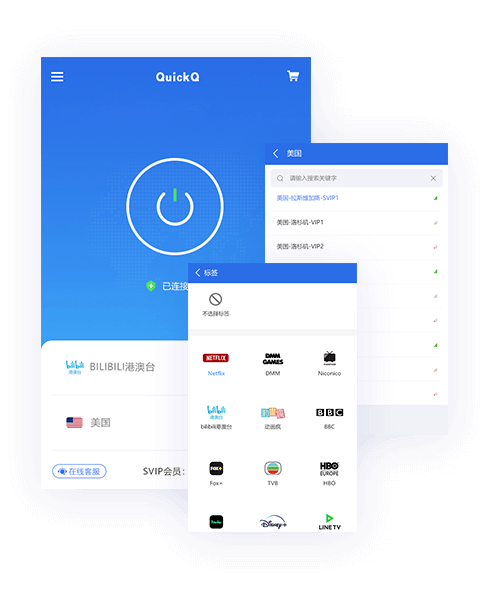
打开QuickQ客户端并登录账号后,在主界面找到“节点”、“服务器”或“出口管理”相关入口。不同版本的客户端界面布局可能略有差异,但核心入口通常都在主界面的显眼位置。
第2步:查看当前节点状态,锁定切换目标
进入节点列表后,先别急着点。花10秒钟看一下当前节点的信息——区域、节点名称、实时延迟、丢包率、最近带宽。这些数据就是你判断“要不要换”以及“换到哪”的依据。
然后浏览可用节点列表,系统通常会显示每个节点的延迟(Ping值)和负载状态。本团队建议优先关注三个指标:
- 延迟(Ping值) :数值越低越好,一般建议优先选择100ms以下的节点。
- 负载状态:尽量选择负载较低的节点,避免高峰时段挤在“热门节点”上。
- 丢包率:丢包率越接近0越好,丢包率高意味着连接不稳定、容易掉线。
如果你想访问特定地区的内容(比如看美区Netflix、玩日服游戏),可以直接在节点列表中筛选目标国家或地区。QuickQ的节点覆盖北美、欧洲、东亚、东南亚等多个重点区域。
第3步:点击切换,完成连接
选定目标节点后,点击“切换”、“连接”或“应用”按钮。客户端会自动完成隧道重建,整个过程通常在几秒内完成。
第4步:验证切换是否成功
切换完成后,别急着关界面。做两件事:
- 访问一个你常用的网站或服务,确认可以正常打开、速度有改善。
- 回到节点列表,确认当前连接的节点已经变成了你刚选的那个。
如果发现切换后反而更慢了——没关系,重复以上步骤再换一个就行。手动切换的魅力就在于可以随时试、随时换。
方式二:进阶玩法——命令行/API切换(适合技术型用户)
如果你是比较资深的用户,或者需要在服务器、脚本等场景下操作,QuickQ也支持通过命令行或API方式进行节点切换。
第1步:列出可用节点
打开命令行终端,输入类似quickq-cli list-nodes的命令(具体命令名称以你使用的版本为准),系统会返回所有可用节点的清单。
第2步:执行切换命令
选定目标节点后,执行切换命令,例如quickq-cli switch-node --node node-asia-02。
第3步:确认切换状态
使用quickq-cli status或查看日志文件,确认切换已生效且无报错。
本团队温馨提示:CLI方式适合有技术基础的用户,普通用户直接用GUI方式就足够了,没必要为了“显得专业”而去折腾命令行。
节点选择策略:别闭着眼睛瞎换,换对才有用
很多用户手动切换节点时容易陷入一个误区——看到哪个不顺眼就换哪个,换来换去全靠玄学。
本团队的建议是:带着目的去换,而不是带着情绪去换。 根据你的实际需求,选择不同的切换策略:
场景一:日常浏览、看视频、刷社交——选“延迟低”的节点
优先选择离你物理位置最近的节点。比如你在国内,优先考虑香港、新加坡、日本等亚太地区的节点。物理距离近,数据传输的“跑腿时间”就短,延迟自然低。
场景二:玩外服游戏——选“游戏专线”或目标地区节点
玩日服游戏选日本节点,玩美服游戏选美国节点。同时注意查看节点是否有“低延迟”、“游戏优化”等标注。游戏对延迟极其敏感,宁可牺牲一点带宽也要保延迟。
场景三:看海外流媒体(Netflix、Disney+等)——选“流媒体专线”节点
QuickQ有针对流媒体平台优化的专线节点,在节点列表中搜索“Netflix”、“Disney+”等标签即可找到。小技巧:避开“热门城市”节点(如洛杉矶),选择二级城市节点(如丹佛),被屏蔽的风险更低。
场景四:跨境办公、传输大文件——选“高带宽、低负载”的节点
优先选择负载低、带宽充足的节点。可以在非高峰时段(比如清晨)先测速一轮,把表现好的节点收藏起来,作为“备选池”。
安全与合规兜底:切换节点时,这些红线不能碰
本团队在设计和运营QuickQ的过程中,始终把用户安全与合规放在第一位。在手动切换节点时,有几个原则需要每一位用户共同遵守:
原则一:遵守当地法律法规
QuickQ是一款网络加速工具,旨在提升用户的网络访问体验。用户在使用过程中,应当遵守所在国家及地区的法律法规,不得利用加速服务从事任何违法违规活动。
原则二:注意数据安全
在多节点间切换时,数据会经过不同地区的服务器传输。QuickQ全程采用端到端AES-256加密协议,并结合TLS隧道封装技术保障数据安全。但本团队仍建议用户在涉及敏感信息传输时,保持基本的网络安全意识。
原则三:避免滥用节点资源
频繁、无意义地切换节点不仅不会提升体验,反而可能加重服务器负担。本团队建议用户建立自己的“节点备选池”——先锁定2-3个稳定节点,在不同时段测试并记录表现,日常使用就在这几个节点之间切换。这样既高效,也对整体网络生态更友好。
官方温馨提示:几个你可能忽略的小细节
1. 遇到速度变慢,先别急着换节点
速度变慢不一定是节点的问题。先检查一下本地网络——Wi-Fi信号是否稳定、有没有其他设备在大量占用带宽。有时候重启一下QuickQ客户端或重启设备,问题就解决了。
2. 定期更新QuickQ版本
老版本可能存在性能问题或已知bug。本团队建议定期检查并更新到最新版本,确保你享受到的是最新的优化和修复。
3. 善用“智能推荐”+“手动微调”的组合
不是说手动切换就一定比自动好。最聪明的做法是:先让系统智能推荐一个节点,连接后观察实际表现,如果不满意再手动切换到其他节点。把自动的效率和手动的主导权结合起来,才是最优解。
4. 保存常用节点,减少重复操作
在QuickQ设置中,你可以保存常用的节点。下次需要切换时直接调用,省去反复筛选的麻烦。
常见问题(FAQ)
切换到新节点后,网速反而比之前还慢,怎么办?
官方解答:这种情况通常有两种可能。一是新节点当前负载较高(比如正好赶上晚高峰),建议再换一个节点试试。二是新节点的物理距离比旧节点更远,导致延迟上升。可以回到节点列表,查看各节点的延迟和负载数据,选择一个延迟更低、负载更轻的节点重新连接。如果多次切换后仍然不理想,建议先切回原来的节点,然后联系我们的客服团队协助排查。
手动切换节点会影响我的账号安全或数据隐私吗?
官方解答:不会。QuickQ在所有节点间的数据传输均采用端到端AES-256加密协议与TLS隧道封装技术。无论你切换到哪个节点,你的数据都处于同样的加密保护之下。但本团队提醒:请始终从QuickQ官方渠道下载客户端,避免使用非官方版本,以确保加密机制完整有效。
为什么有些节点在列表里显示“不可用”或连接失败?
官方解答:节点“不可用”可能有以下几种原因:该节点正在进行维护升级、当前时段该节点负载已满、或者你的本地网络到该节点的链路存在临时性问题。建议先尝试刷新节点列表,如果仍然不可用,换一个同地区的其他节点即可。如果某个节点长期不可用,欢迎通过官方渠道反馈给我们,技术团队会及时处理。