要获取QuickQ多端文件传输工具的正版安装包并完成下载安装过程非常简单。最安全可靠的方式是访问其官方网站进行下载。本文将为您提供一份从准备到完成的详细指南。
QuickQ是什么?
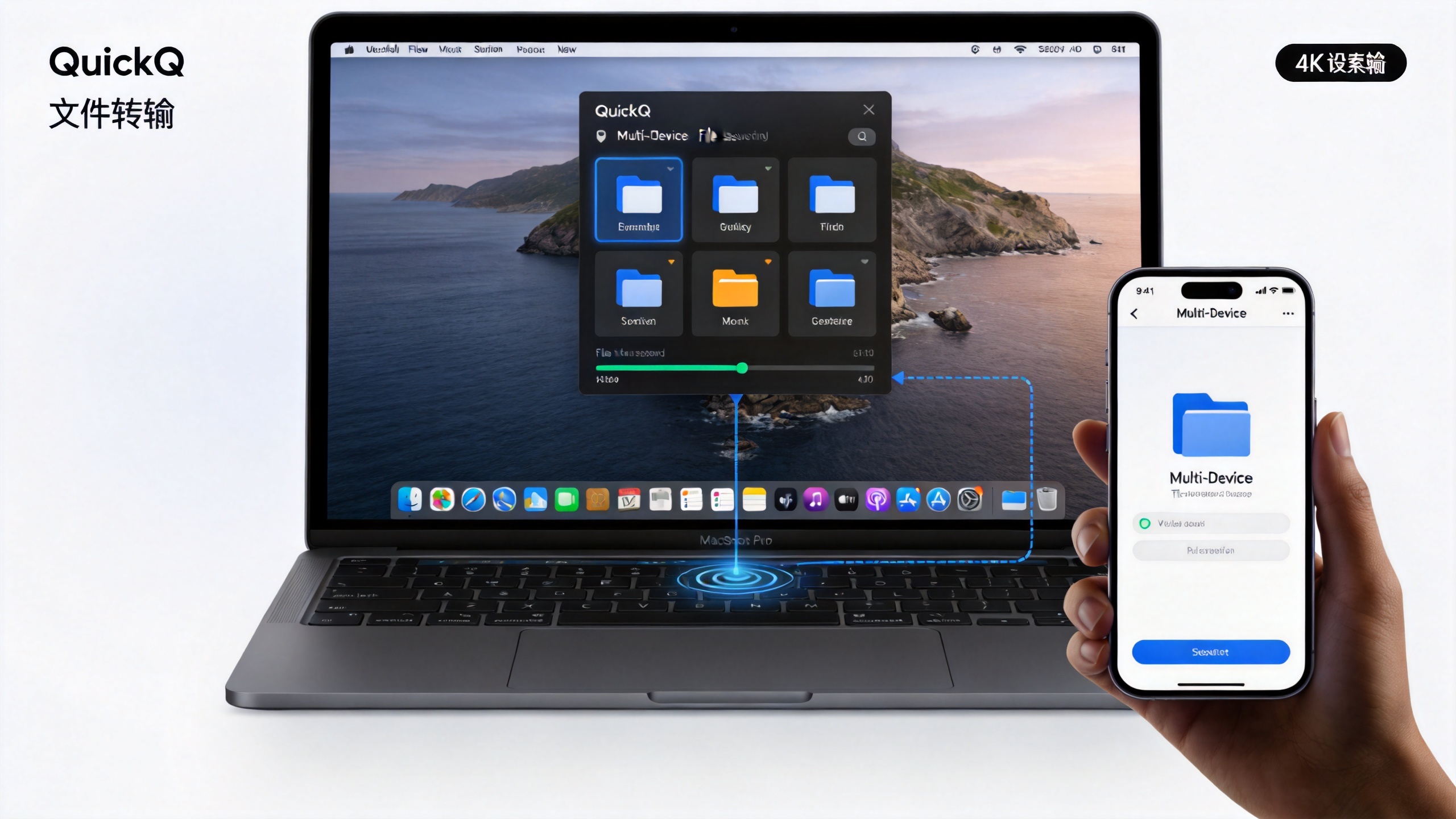
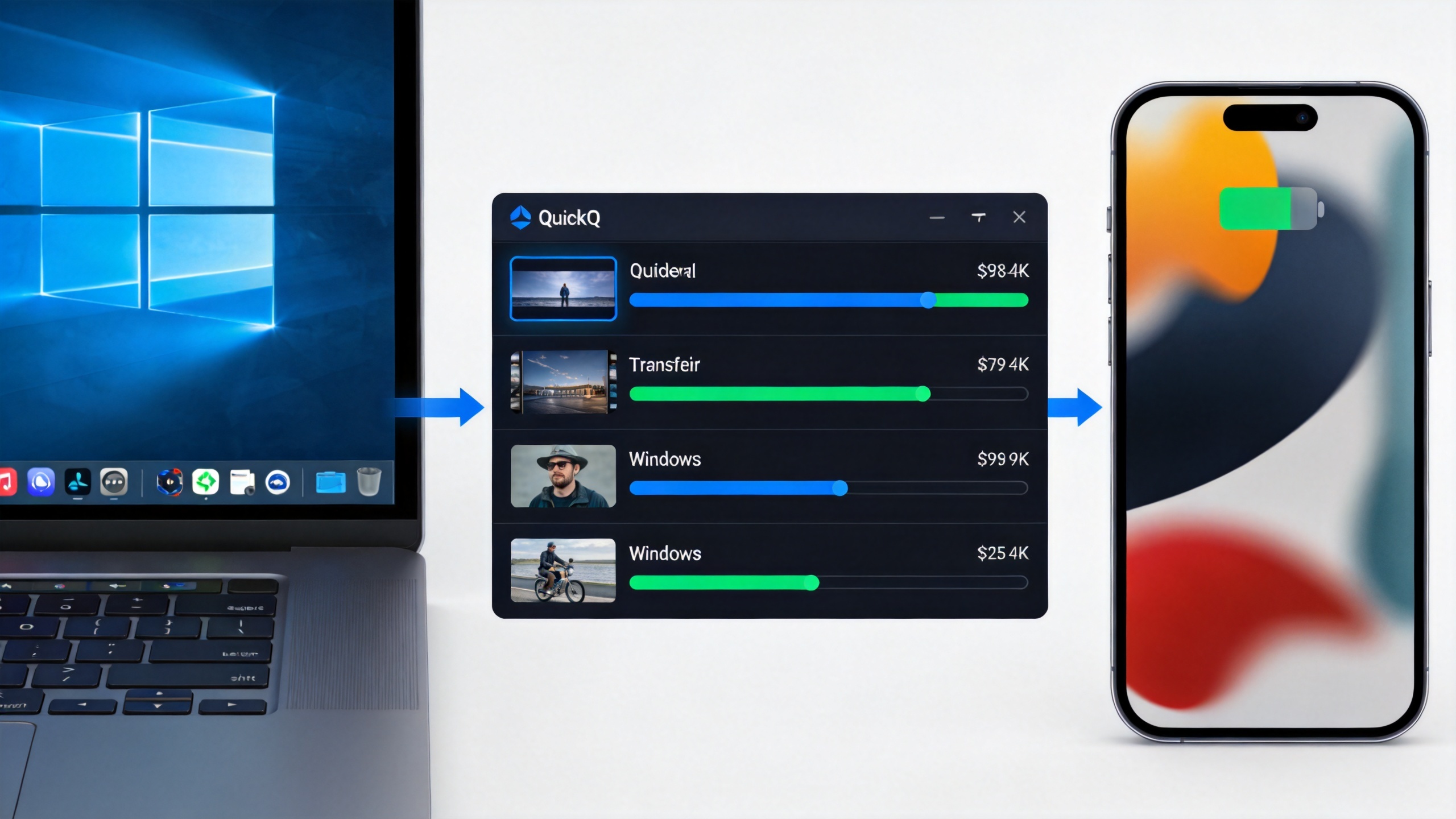
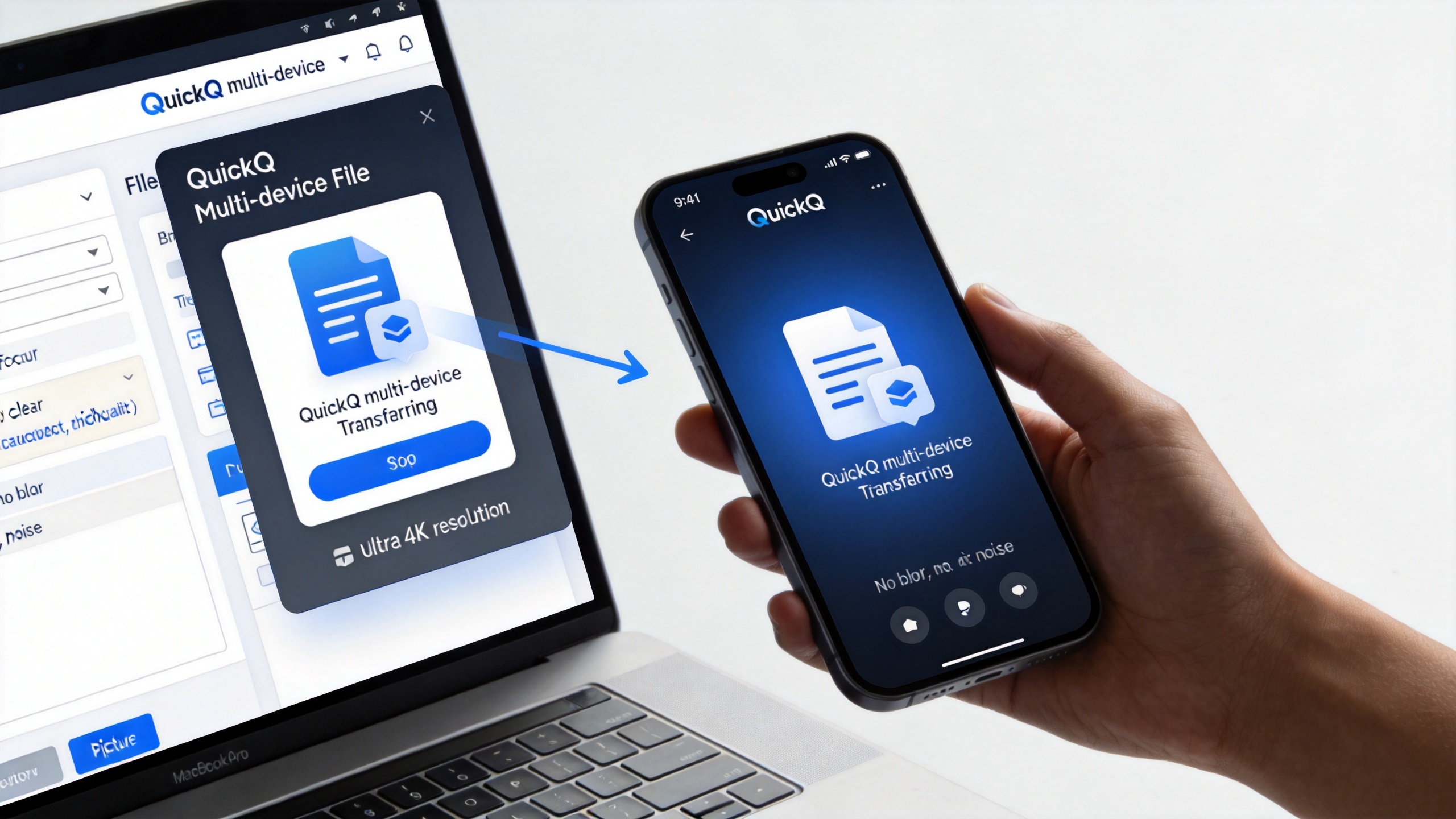
QuickQ是一款专注于跨平台文件传输的工具软件。它允许用户在手机与电脑之间(如Windows PC与iPhone或Android设备),或不同电脑之间快速建立连接并互传文件。其设计初衷是解决传统数据线传输或第三方云盘的不便之处。
该工具的核心优势在于无需数据线连接和网络环境限制。通过创建本地无线局域网连接或点对点直连技术实现高速数据传输。它支持多种主流操作系统和设备平台。
QuickQ与安装详细步骤
在开始下载前请确认您的设备满足基本要求。对于Windows电脑建议系统版本不低于Windows10以确保最佳兼容性。对于手机设备则需iOS12或Android8以上版本。
第一步:访问官方网站
这是确保您下载到安全正版软件的关键一步。请打开您的浏览器在地址栏输入正确的官方网址进入QuickQ官网。请务必仔细核对网站域名避免误入第三方仿冒站点。
第二步:选择对应版本
进入官网的下载页面后您会看到清晰的版本选择界面。通常分为“Windows版”、“macOS版”、“Android版”和“iOS版”。请根据您当前需要安装的设备点击对应的下载按钮。
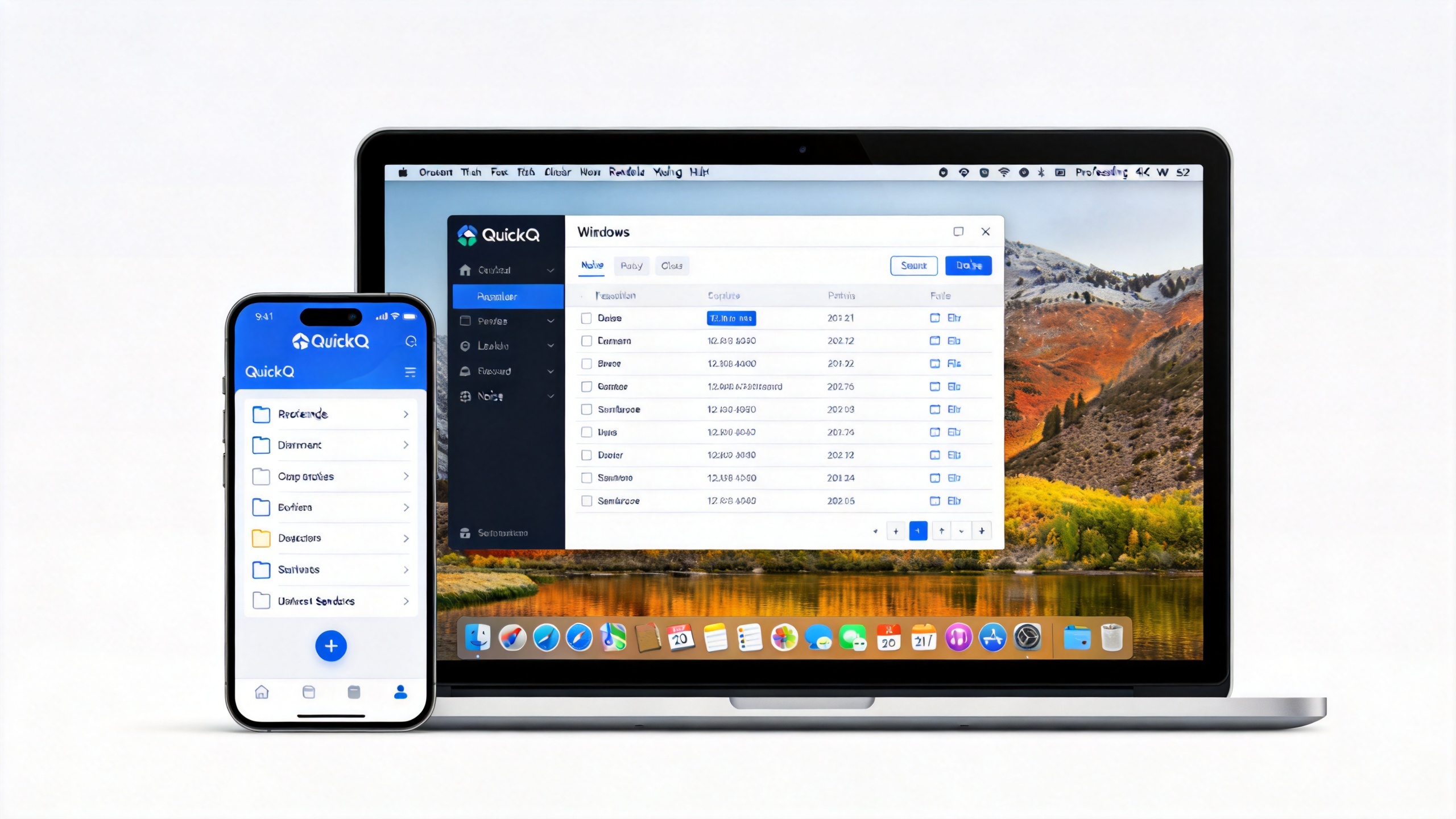
第三步:执行安装程序
对于Windows/macOS电脑:
点击下载后会得到一个安装包文件(如.exe或.dmg)。双击运行该文件按照屏幕上的提示进行操作即可完成安装过程通常只需点击“下一步”或“同意协议”。对于手机设备:
- Android用户:
点击下载APK安装包后手机会提示您授权“允许来自此来源的应用”的安装权限请在系统设置中开启此选项然后继续完成安装。 - iOS用户:
点击下载按钮会跳转至App Store中的应用页面直接点击“获取”按钮即可通过Apple ID完成下载与安装过程。
- Android用户:
第四步:启动与基础设置
安装完成后在桌面或应用列表中找到QuickQ图标并启动它首次运行时软件可能会请求必要的权限例如访问本地存储或创建网络连接请根据提示允许这些权限以确保核心传输功能正常运作。
QuickQ使用的关键注意事项
为了保障您的数据传输顺畅和安全在使用过程中有几个要点需要特别留意:
权限管理:
首次使用时请务必授予软件所需的存储访问权限和网络权限(特别是本地网络权限)。这是建立设备间连接和读写文件的基础若权限未开启将导致功能失效。设备连接:
确保需要互传的两台设备都安装了QuickQ并处于同一局域网环境下(如连接同一个Wi-Fi)。部分高级模式也支持点对点直连此时请保持设备蓝牙或热点功能已开启。系统兼容性:
尽管QuickQ支持多端但请定期关注官网更新公告以获取最新版本信息。新版操作系统发布后及时更新软件可以避免潜在的兼容性问题获得更稳定的体验。传输安全:
通过QuickQ建立的传输通道是加密的点对点连接数据不会经过第三方服务器这保障了隐私安全。但请注意不要在不可信的公共网络上进行敏感文件的传输操作。文件大小与格式:
理论上支持各种格式的文件传输但对于单个体积特别巨大的文件(如超过10GB)建议分批次传输以提高成功率同时注意接收设备的剩余存储空间是否充足。
QuickQ常见问题
如何确认我下载的是官方正版?
最直接的确认方式是核对下载来源。务必通过QuickQ官方网站提供的链接进行下载。避免在任何第三方软件站或论坛下载来路不明的安装包。官方版本启动时界面清爽无捆绑软件和弹窗广告。
为什么我的两台设备无法发现彼此?
首先请检查两台设备是否都已安装并启动了QuickQ应用。其次确认它们是否连接到了同一个Wi-Fi网络。有时路由器设置了“客户端隔离”功能会阻止局域网内设备的相互发现您可以尝试暂时关闭此功能或在应用内尝试使用扫码配对或输入配对码等手动连接方式建立连接路径。
传输速度很慢可能是什么原因?
传输速度主要受两个因素影响:一是设备间的网络环境质量如果Wi-Fi信号较弱或有干扰速度会下降;二是文件本身的特点大量零碎小文件的处理开销会比单个大文件更大耗时也更长建议将小文件打包后再传输。此外确保发送和接收设备的后台没有运行大量占用网络资源的程序。
卸载后重新安装会影响已传输的文件吗?
不会。卸载QuickQ应用程序本身不会删除您通过它传输到本地的任何文件因为这些文件已经保存在您设备指定的存储位置中例如手机的相册或电脑的“下载”文件夹它们是独立于应用的。重新安装后只需重新授予权限即可再次使用新功能特性。
QuickQ支持哪些具体的操作系统版本?
目前广泛支持以下主流系统:Windows 10及以上版本的64位系统macOS Big Sur (11) 及以上版本iOS 12及以上版本以及Android8.0及以上版本对于旧系统的支持情况建议查阅官方文档获取最准确的信息。