相信不少用iPhone连接QuickQ的朋友都有过这样的体验:打开App,面对一长串服务器节点列表——香港、东京、新加坡、洛杉矶、伦敦……到底选哪个最快?于是开始一个个点进去试,测速、对比、切换,折腾半天才找到一个勉强能用的。刷两条视频,卡了;打一把游戏,延迟飘了;开个视频会议,画面又糊了。
难道每次用之前都要手动测速选节点吗?
当然不用。本团队今天要聊的,就是QuickQ在苹果手机上怎么设置自动连接最快节点这件事。看完这篇文章,你只需要做一次设置,以后每次打开App,系统自动帮你连上当前网络环境下最快的节点——省心、省力、还省时间。
核心解决方案:三步搞定QuickQ苹果手机自动连接设置
怎么在苹果手机上设置自动连接?
很多用户拿到QuickQ之后,习惯性地直接点那个大大的“连接”按钮就完事了。这当然能用,但离“自动连接最快节点”还有一步之遥。下面本团队把完整的设置步骤拆解出来,跟着做就行。
第一步:下载并安装QuickQ iOS客户端
在iPhone上打开App Store,搜索“QuickQ 加密通信”或“QuickQ加速器”,点击“获取”下载安装。设备需装有iOS 13.0或更高版本。
安装完成后,打开QuickQ App,使用邮箱注册账号并登录。新用户可获得免费试用期,无需绑定支付信息。
第二步:找到“智能连接”入口——这才是关键
登录成功后,你会看到QuickQ的主界面。自动连接最快节点的核心开关,就在这里。
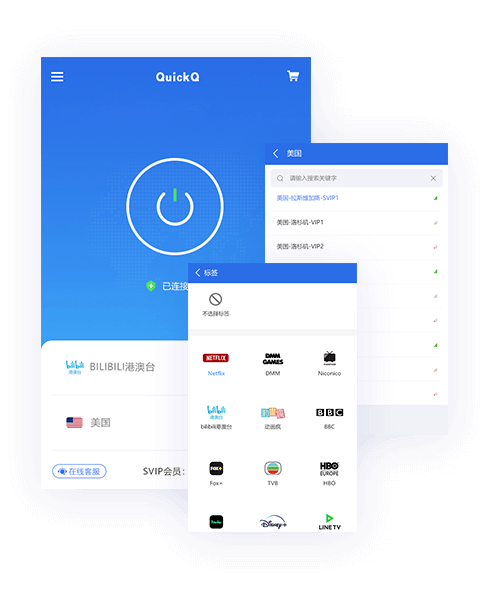
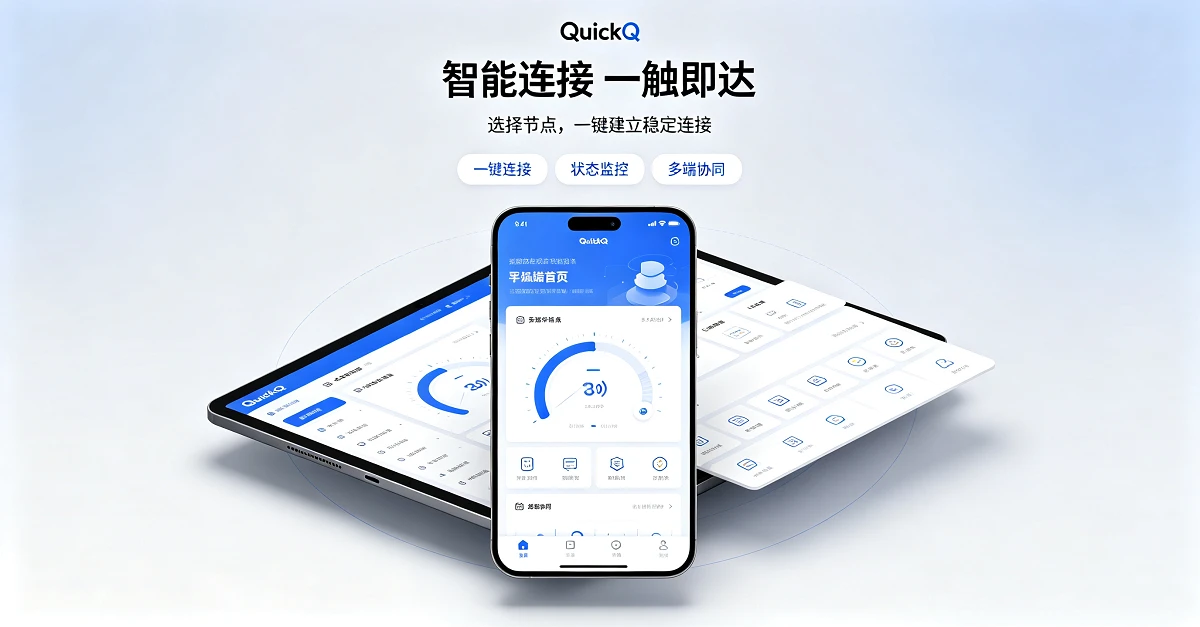
在主界面上,找到 “智能连接” 或 “一键连接” 按钮。不同版本的App界面可能略有差异,但功能入口是一致的——通常位于主界面中央最显眼的位置。
点击“智能连接”按钮,系统会自动完成以下操作:
- 自动测速:检测当前网络环境下所有可用节点的延迟和带宽
- 智能对比:综合评估节点的地理位置、服务器负载、路由质量
- 自动连接:选出综合评分最高的节点并完成连接
整个过程只需要几秒钟,你不需要做任何手动选择。
第三步:开启“自动连接”功能,一劳永逸
如果你希望每次打开QuickQ App时都能自动连接最快节点,而不用每次都手动点一下“智能连接”,那就需要开启 “自动连接” 功能。
操作路径如下:
- 点击QuickQ主界面右上角的 “设置” 图标(通常是齿轮形状)
- 在设置菜单中找到 “自动连接” 或 “启动时自动连接” 选项
- 将该选项开启(开关变为绿色/蓝色)
开启之后,每次你打开QuickQ App,系统都会自动执行“智能连接”流程——测速、对比、连接最快节点,全程自动化。
为什么QuickQ的自动连接能选到最快的节点?
可能有朋友会问:“它凭什么知道我连哪个节点最快?”
这个问题问得好。本团队从技术角度简单解释一下。
QuickQ的自动连接功能背后是一套智能路由算法,它综合评估三个核心指标来选择最优节点:
- 网络延迟(Latency) :节点与用户之间的响应时间,延迟越低速度越快
- 服务器负载(Load) :当前节点上同时连接的用户数量,负载越低速度越稳定
- 历史成功率(Success Rate) :该节点在过去一段时间内的连接成功率和稳定性表现
简单说,QuickQ不是在“猜”哪个节点快,而是在实时计算——每次你点击“智能连接”或打开App触发自动连接时,系统都会根据当下的网络状况动态做出选择。
这也是为什么自动连接往往比“上次连过觉得不错的节点”更可靠——因为网络状况是动态变化的,昨天最快的节点今天可能就因为负载过高变慢了。而QuickQ的自动连接会每次都重新评估,确保你连上的是“此时此刻”最快的节点。
问题排查与优化:凭什么自动连接的节点有时候不够快?
为什么自动连接的节点偶尔不够快?
本团队坦诚地说,自动连接不是万能的。有些用户反馈说:“明明开了自动连接,为什么有时候还是卡?”
可能的原因有以下几个:
原因一:网络环境本身不稳定
如果你当前连接的Wi-Fi信号弱、或者正在使用信号不佳的蜂窝网络,那不管连哪个加密通信节点,体验都不会好。自动连接只能选出“相对最快”的节点,无法突破你基础网络的天花板。
原因二:晚高峰时段全网拥堵
晚上8点到11点是全球网络使用的高峰期,无论哪个节点,负载都比白天高。这种情况下,自动连接选出的“最快节点”可能延迟依然偏高——这不是QuickQ的问题,而是整个互联网的客观规律。
原因三:自动连接的评估维度与你的实际需求不完全匹配
“最快”这个概念本身就有不同维度:
- 看网页、刷社交:需要低延迟
- 下载文件、看高清视频:需要高带宽
- 开视频会议、打竞技游戏:需要稳定性
QuickQ的智能连接默认是综合评估三个维度,给出一个“均衡最优”的选择。但如果你有非常明确的需求(比如今晚就是要打游戏、对延迟极度敏感),自动连接的“均衡方案”可能不如你手动选择一个低延迟专用节点来得极致。
那怎么办?三个优化技巧
技巧一:在设置中调整智能加速偏好
在QuickQ的「设置」→「智能加速偏好」中,你可以调整权重参数。比如把“延迟”设为最高优先级,系统在自动选节点时会优先考虑延迟最低的节点。
技巧二:不同场景用不同策略
- 日常刷视频、刷新闻:自动连接完全够用,省心省力
- 打游戏、开重要会议:建议手动选择标注“低延迟”或“游戏优化”的专用节点
- 看Netflix等流媒体:选择标注“Streaming”的流媒体优化节点
技巧三:在真正要用的时段测试
如果你发现晚高峰总是卡,那就在晚高峰时段测试节点。不要在下午空闲时段测出一个“最快节点”就锁定它——晚高峰的表现可能完全不同。
兜底方案:万一自动连接的节点卡顿了怎么办?
要不要关闭自动连接改用固定的节点?
这个问题没有标准答案,取决于你的使用习惯。
建议保留自动连接的情况:
- 你经常在不同地点切换网络(家里Wi-Fi、公司Wi-Fi、地铁上的蜂窝网络)
- 你不想每次打开App都纠结选哪个节点
- 你的需求是日常浏览、刷视频,对极致性能没有苛求
建议关闭自动连接、手动锁定的情况:
- 你对某一条线路的稳定性有极高要求(比如固定时间开跨国会议)
- 你发现某条特定线路在你所在地区和时段表现特别稳定
- 你愿意花一点时间做测试和筛选,换取更稳定的体验
如果你选择手动锁定节点,操作路径是:点击「智能加速」→「手动选择」→ 选择好地区后筛选节点,或直接搜索目标地区(如“香港”)。
万一连不上或者特别慢怎么办?
第一招:切换连接协议
在QuickQ设置中尝试切换连接协议(如从UDP改为TCP,或尝试隧道协议协议)。不同协议在不同网络环境下的表现差异很大。
第二招:重启App或切换网络
有时候只是临时的网络抖动。退出QuickQ重新打开,或者切换一下Wi-Fi和蜂窝网络,问题可能就解决了。
第三招:联系官方技术支持
如果以上方法都试过了还是不行,可以通过QuickQ官网的联系方式寻求官方技术支持。
官方温馨提示
本团队最后再叮嘱几句:
自动连接 ≠ 一成不变。网络环境是动态的,QuickQ的自动连接每次都会重新评估,这正是它的优势所在。
新手建议从自动连接开始。对于刚接触QuickQ的用户,本团队建议先使用自动连接功能,减少手动折腾。等用熟了、对自己的需求有了更清晰的认识之后,再尝试手动选择和锁定节点。
不同场景灵活切换。“自动”和“手动”不是二选一的对立关系,而是可以灵活切换的两种模式。日常用自动,特殊场景用手动,这才是最聪明的用法。
保持App更新。QuickQ团队会持续优化智能路由算法和节点性能。定期更新到最新版本,才能享受到最新的优化成果。
常见问题(FAQ)
自动连接每次都要重新测速吗?会不会很费流量和电量?
官方解答:QuickQ的智能连接测速是非常轻量级的操作,每次仅需几秒钟,消耗的数据流量可以忽略不计(通常在几百KB以内)。对手机电量的影响也微乎其微。相比手动反复测速对比的折腾,自动连接的这点消耗完全可以接受。
设置了一次自动连接之后,每次打开App都会自动连吗?
官方解答:这取决于你是否开启了“启动时自动连接”功能。如果开启了这个开关,那么每次打开QuickQ App都会自动触发智能连接流程。如果只开启了一半(仅点击过“智能连接”按钮但没有打开“自动连接”开关),那每次打开App还是需要手动点一下“智能连接”。
自动连接的节点和手动选择的节点,哪个更快?
官方解答:这个问题没有绝对的答案。自动连接的优势是“每次都重新评估、适应当下网络状况”,适合网络环境变化频繁的场景。手动选择的优势是“锁定某条你已验证过的最优线路”,适合网络环境固定、对稳定性要求极高的场景。本团队的建议是:日常用自动,特殊场景用手动。