QuickQ设置中文界面的操作路径因平台而异,但核心逻辑一致:通过客户端内的“设置”(Settings)菜单找到“语言”(Language)选项进行切换。移动端(Android/iOS)通常在底部导航栏的“个人页面”或“账户”入口进入设置;电脑端(Windows/macOS)则通过主界面菜单栏或齿轮图标进入设置面板。若客户端内未提供语言切换入口,则需检查手机或电脑的系统语言设置——该工具在部分版本中默认跟随系统语言。应用更新后界面意外变为英文,通常因更新重置了语言偏好,按上述路径重新选择简体中文即可恢复。
移动端(Android/iOS)切换中文界面的完整路径
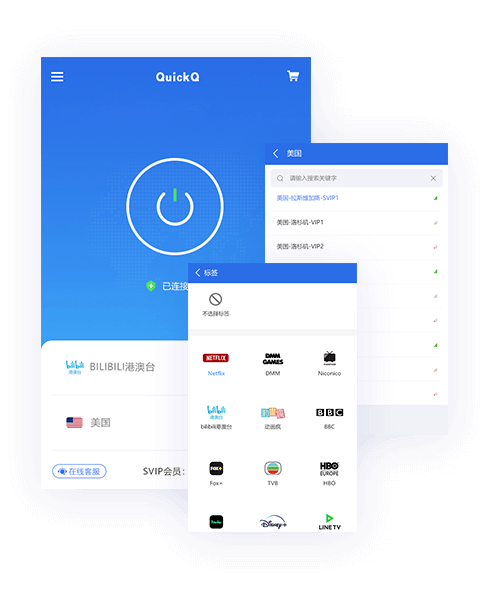
移动端是QuickQ使用频率最高的平台,语言切换入口位于“个人页面”或“账户”模块。据某使用指南的操作说明,在Android和iOS设备上,打开QuickQ客户端后,首先在底部导航栏中找到右下角的“个人页面”或头像图标并点击进入。进入个人页面后,在菜单列表中找到“设置”(Settings)选项——该选项通常以齿轮图标呈现。
点击“设置”进入后,在设置列表中找到“语言”(Language)选项。该选项通常位于“通用设置”或“偏好设置”分组下。点击“语言”后,系统会弹出可选语言列表。据相关操作说明,QuickQ移动端目前提供简体中文、繁体中文和英文等语种选项。选择“简体中文”或“繁體中文”后,界面语言会即时切换,无需重启客户端。
需特别留意的是,部分版本的QuickQ移动端在首次安装时会自动跟随手机系统语言。若手机系统语言已设为中文,但QuickQ界面仍显示英文,则说明该版本未开启系统语言跟随功能,需手动在客户端内完成切换。若在设置列表中未找到“语言”选项,则需检查手机系统的应用单独语言设置——在iOS的“设置”→对应App→“语言”中可单独指定;在Android的“应用管理”→QuickQ→“语言”中同样可进行单独配置。
电脑端(Windows/macOS)切换中文界面的操作指引
电脑端QuickQ的语言切换入口位于主界面的菜单栏或设置面板中。据相关设置教程说明,启动QuickQ电脑客户端后,观察主界面的右上角或左上角——通常有一个齿轮图标(设置)或菜单栏图标。点击该图标后,在下拉菜单中选择“设置”(Settings)或“偏好设置”(Preferences)进入配置面板。
进入设置面板后,在左侧导航栏或顶部标签页中寻找“常规”(General)或“外观”(Appearance)分类。语言(Language)选项通常位于该分类下。点击语言下拉菜单,从列表中选择“简体中文”即可。电脑端的语言切换同样为即时生效,无需重启软件。
若在设置面板中找不到语言选项,可能原因有二:其一,当前版本为精简版或早期版本,语言选项未被纳入设置界面;其二,该版本强制跟随操作系统语言。针对前者,建议升级至最新版客户端;针对后者,需在Windows的“设置”→“时间和语言”→“语言和区域”中确认系统显示语言是否为中文,或在macOS的“系统偏好设置”→“语言与地区”中将首选语言设为简体中文。
电脑端语言设置完成后,建议重新启动QuickQ客户端以确保所有界面元素(包括菜单栏、提示框、右键菜单等)均完成语言刷新。部分版本的电脑客户端在语言切换后,需重启才能完全应用新语言。
应用更新后界面变为英文的恢复方法
QuickQ在版本更新后界面语言意外变为英文,是该工具用户反馈较为集中的问题。这一现象的技术根因在于:应用更新包在替换旧版本文件时,可能同时重置了本地存储的语言偏好配置,或将语言设置回退至默认值(通常为英文)。
恢复操作极为简单:按照上述移动端或电脑端的语言切换路径,重新进入设置菜单选择简体中文即可。该操作不会影响账号登录状态或任何个性化配置——语言偏好与用户数据分属不同的存储目录,重置语言不会触及其他数据。
若重新设置后仍无效,可尝试以下补充步骤:第一步,完全退出QuickQ客户端(确保后台进程已终止),然后重新启动,再次进入设置确认语言选项是否已保存为中文。第二步,检查设备的系统语言是否被意外更改——部分设备在系统更新后可能重置了语言偏好,导致QuickQ跟随系统语言变为英文。第三步,若客户端内无语言选项,可检查手机系统设置中针对QuickQ的特定语言配置。
系统语言跟随机制与独立语言设置的关系
QuickQ的语言机制在不同版本中存在两种模式:系统语言跟随模式和应用独立语言模式。前者指客户端界面语言自动匹配手机或电脑的系统显示语言;后者指客户端内可单独设置语言,不受系统语言影响。
两种模式各有适用场景。系统语言跟随模式的优势在于“一次设置,全局统一”——用户只需在系统层面设定语言,所有支持该模式的App将自动适配,无需逐个应用单独配置。但该模式的局限在于:若用户希望QuickQ使用中文而系统语言为英文(例如在海外使用英文系统设备),则无法实现差异化设置。
应用独立语言模式则提供了更大的灵活性。在支持该模式的QuickQ版本中,无论系统语言如何设置,均可通过客户端内的“语言”选项独立指定界面语言。对于需要在中英文环境间频繁切换的用户,该模式尤为实用。
需注意,部分旧版本QuickQ可能仅支持系统语言跟随模式,未内置独立语言切换入口。若在设置中找不到“语言”选项,则说明当前版本为此模式,需通过修改系统语言来间接改变QuickQ界面语言。
语言切换失败的排查步骤
当按上述路径操作后QuickQ界面仍未切换为中文时,可按以下顺序排查。第一步:确认客户端版本。检查当前QuickQ是否为最新版本——部分早期版本可能存在语言切换功能的缺陷或缺失。通过官方渠道更新至最新版后重试。
第二步:检查设备存储空间。语言包文件需要一定的本地存储空间用于下载和解压。若设备存储空间不足,语言切换操作可能无法完成。清理缓存或删除不必要文件后重试。
第三步:检查网络连接。部分版本的QuickQ在切换语言时需要从服务器拉取对应的语言资源文件。若网络连接不稳定或受限,语言包可能无法完整下载,导致切换失败。切换至稳定的Wi-Fi网络后重试。
第四步:检查系统语言配置。若客户端内无语言选项,需检查手机系统设置中针对QuickQ的特定语言配置。在iOS中进入“设置”→对应App→“语言”可单独指定;在Android中进入“应用管理”→QuickQ→“语言”同样可进行单独配置。
第五步:检查是否开启了“自动更新” 。若设备的应用商店开启了自动更新,且更新后语言被重置,可在更新后按上述路径重新设置。
基于以上操作路径,可按实际使用平台与场景选择对应的语言设置策略:移动端优先在客户端内完成切换,电脑端关注设置面板中的语言选项,更新后语言重置则按恢复步骤处理。
QuickQ移动端在哪里找到语言切换入口?
打开QuickQ App,点击右下角的“个人”或“我的”页面,进入“设置”(Settings),找到“语言”(Language)选项,选择简体中文即可。QuickQ电脑端如何切换为中文界面?
启动QuickQ电脑客户端,点击主界面右上角的齿轮图标或菜单栏,进入“设置”或“偏好设置”,在“常规”或“外观”分类下找到“语言”下拉菜单,选择简体中文。QuickQ更新后变成英文,怎么改回来?
应用更新重置了语言偏好,按上述移动端或电脑端的路径重新进入设置,选择简体中文即可恢复。若仍无效,检查设备系统语言是否被更改。QuickQ设置里没有“语言”选项怎么办?
说明当前版本为系统语言跟随模式,需在手机“设置”→对应App→“语言”中单独配置(iOS),或在Android“应用管理”→QuickQ→“语言”中设置。电脑端则需修改操作系统显示语言。语言切换后部分界面仍是英文,如何解决?
尝试完全退出QuickQ后重新启动;若无效,检查手机系统设置中针对QuickQ的特定语言配置;电脑端可尝试重启软件或更新至最新版。