凭什么别人丝滑我卡成PPT?主机联机丢包的痛,我们都懂
相信很多主机玩家都有过这样的经历:周末晚上好不容易约上好友开黑,刚进游戏画面就开始“瞬移”——角色走路一卡一顿,开枪子弹像在打棉花,对面敌人已经贴脸了你的屏幕才刚显示他出现在十米外。队友在语音里喊“你怎么又掉了”,你只能无奈地回一句“网卡”。
这不是你的网不行,也不是你的PS5或社交平台box出了问题。问题出在丢包率上。
丢包,简单说就是你在游戏中发出的每一个操作指令——移动、瞄准、射击、释放技能——都是一个个“数据包”被发送到游戏服务器。当网络不稳定时,这些数据包在半路上“丢了”,服务器收不到你的指令,自然就不会给你反馈。于是你看到的画面就是:敌人不动了、自己飘了、技能放出去了但没伤害。丢包率越高,游戏体验越崩。
主机玩家面临的丢包问题比PC玩家更棘手。主机没有PC那么多网络调试工具,系统相对封闭,能手动调整的参数有限。再加上主机游戏大多连接海外服务器——《使命召唤》连美服、《APE社交平台英雄》连日服、《EA Sports FC》连欧洲服——物理距离摆在那里,数据包要跨越大半个地球,丢包和延迟几乎是“标配”。
所以问题来了:QuickQ到底有没有专门的游戏模式,能解决主机联机丢包这个老大难?
答案是肯定的。接下来本团队就从原理到实操,把这件事彻底讲透。
QuickQ的游戏模式到底是什么原理?官方给你讲明白
很多玩家以为加速器就是“换条路走”,其实没那么简单。QuickQ的游戏模式是一套专门为实时对战场景设计的网络优化方案,不是简单地把你的流量导到某个节点就完事了。
智能路由:给数据包找一条“高速专线”
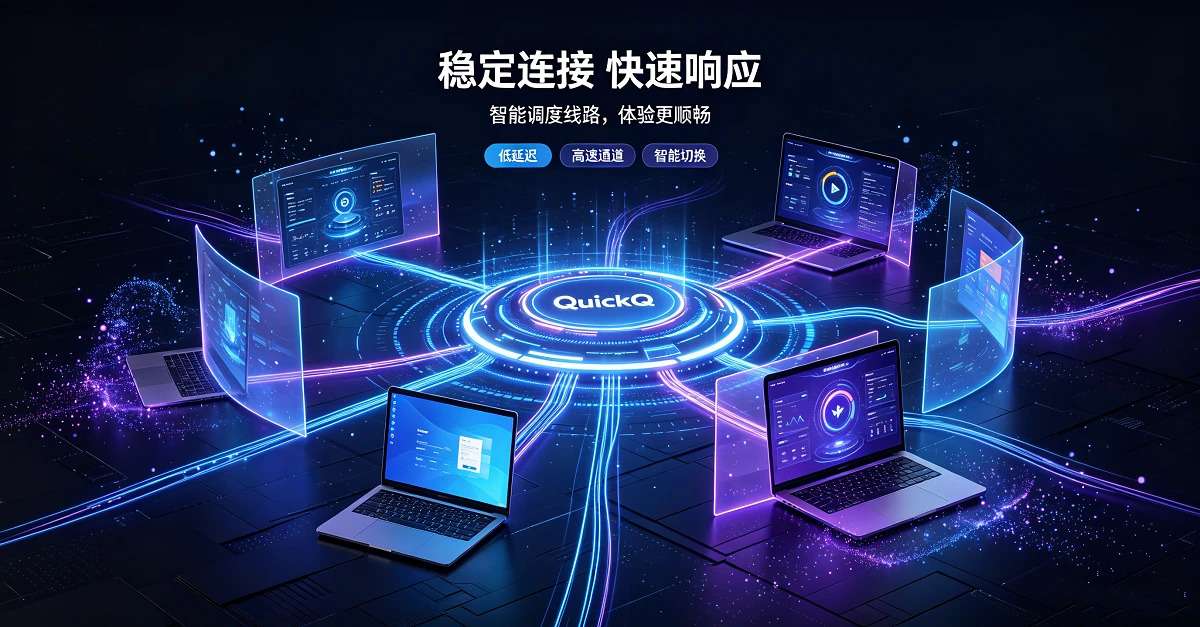
普通网络下,你的数据包走的是公共互联网,沿途要经过无数个路由器节点,哪个节点堵了、哪个节点挂了,你的数据包就得跟着排队或绕路。QuickQ的游戏模式通过AI智能选路引擎,实时分析全球网络拓扑,为你的数据包动态匹配当前最优路径。
这意味着什么?意味着当你按下手柄扳机键的那一刻,你的射击指令走的是当前网络环境下最快、最稳的那条路,而不是随波逐流去挤拥堵的“国道”。
GameTurbo:专治丢包的核心技术
在游戏模式内部,QuickQ还搭载了GameTurbo加速技术。根据官方实测数据,GameTurbo模式可将《英雄联盟》《原神》等热门游戏的丢包率降低至0.3%以下。0.3%是什么概念?正常家用网络在高峰时段的丢包率可能在2%-5%之间,而0.3%已经接近“几乎无感知”的水平。
GameTurbo的核心逻辑是协议层面的深度优化。大多数游戏使用UDP协议传输实时数据——UDP的特点是不强制确认每一个数据包是否到达,速度快但“不靠谱”。QuickQ的游戏模式在UDP基础上做了智能增强:既要保持UDP的低延迟特性,又通过多路径并行传输技术来兜底,确保关键指令数据包不会真的“丢了就丢了”。
动态路径优化:网络堵了?自动换道
游戏模式还具备实时监控与自动切换能力。当系统检测到当前路径出现拥堵或丢包率突然升高时,会在毫秒级内完成节点切换,确保你的联机会话不中断。你作为玩家根本感知不到切换过程,但游戏的流畅度已经悄悄被“救”回来了。
怎么开启QuickQ的游戏模式?三步搞定,主机也能用
说了这么多原理,接下来上干货:主机玩家到底怎么用QuickQ的游戏模式?
第一步:下载客户端,完成基础设置
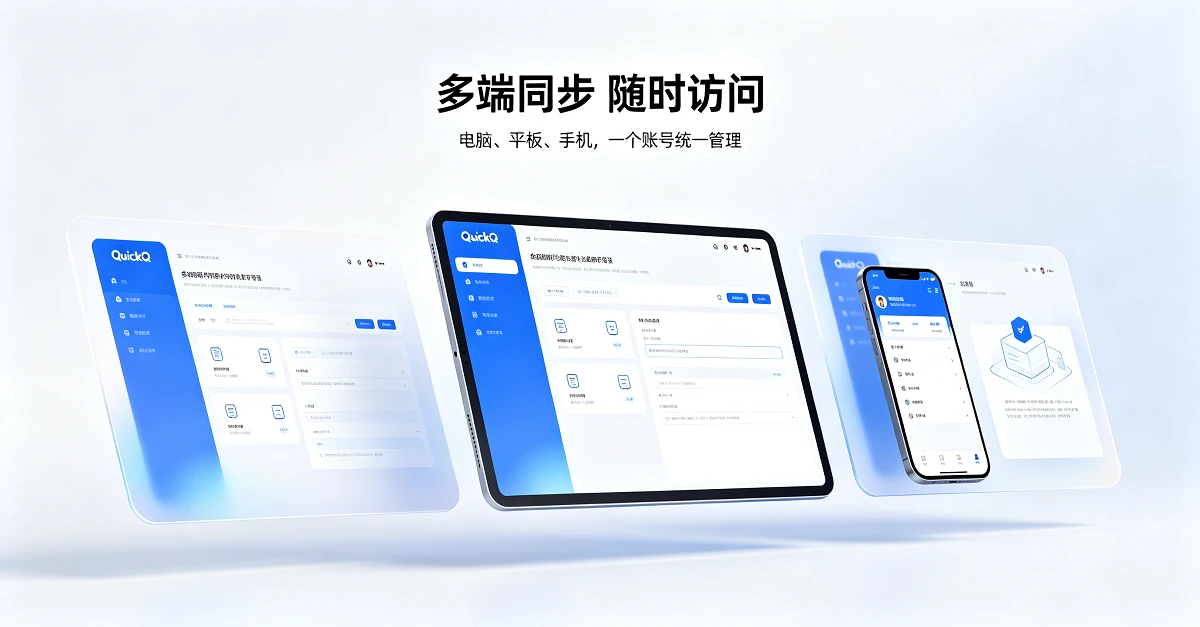
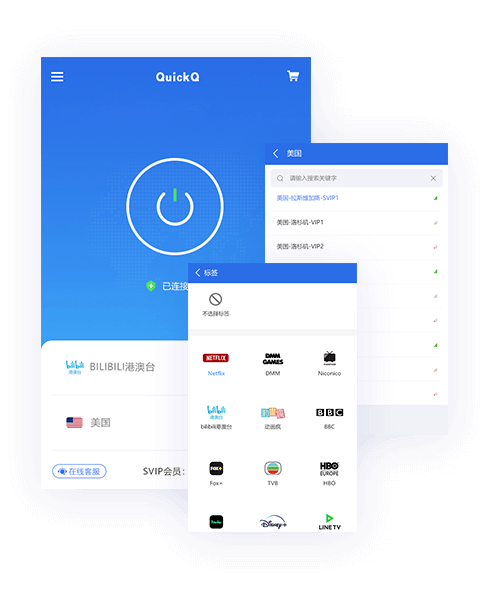
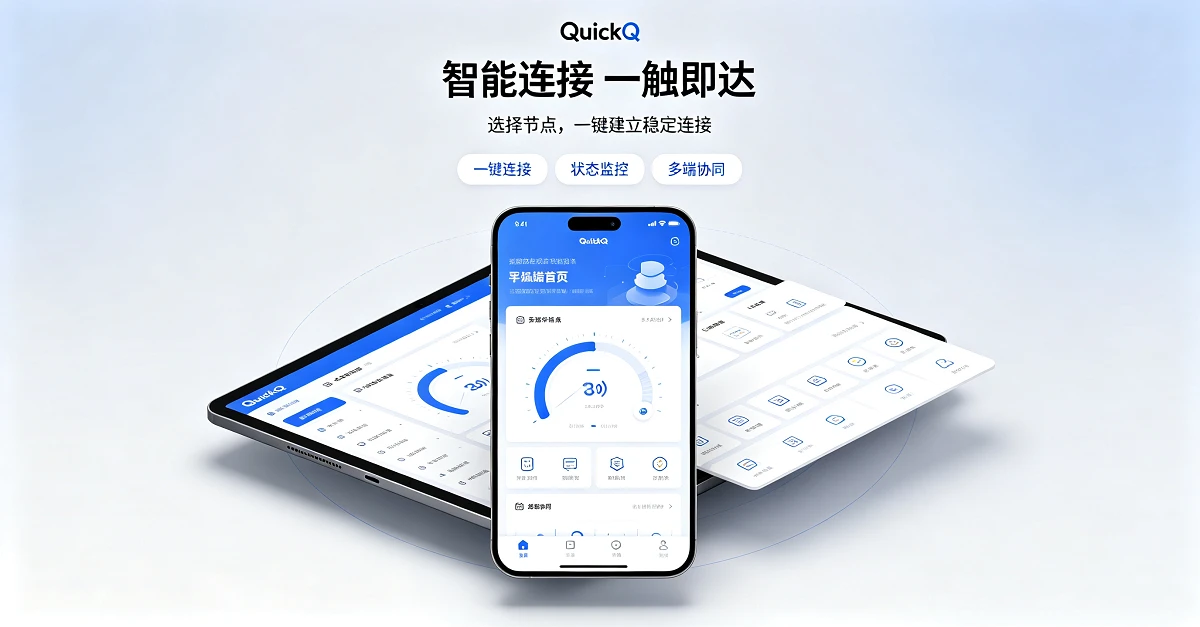
在QuickQ官网下载对应设备的客户端(Windows/macOS/Android/iOS均可)。登录账号后,你会看到简洁的主界面。
进入 “网络加速模式” 菜单,选择 “游戏加速” 或 “游戏模式” 。不同模式会自动调整加速策略——游戏模式会优先保证低延迟和低丢包,而不是最大化带宽。
第二步:开启UDP协议,匹配游戏服务器节点
在QuickQ设置中启用UDP协议。大多数主机游戏的实时对战数据都走UDP通道,开启后能显著降低交互延迟。
然后选择靠近游戏服务器的节点。玩日服游戏选东京节点,玩美服游戏选洛杉矶或纽约节点,玩欧服游戏选法兰克福或伦敦节点。节点选对了,物理距离带来的延迟和丢包问题就解决了一大半。
第三步:主机端配置(路由器方案)
主机(PS5、社交平台box、Switch)本身无法直接安装QuickQ客户端,所以需要通过路由器来完成加速。
具体操作有两种方式:
方式一:路由器全局代理——在路由器后台配置QuickQ的连接参数,让所有连接该路由器的设备(包括你的主机)都走加速通道。优点是省事,一台路由器搞定全家设备。
方式二:电脑共享网络——在电脑上开启QuickQ后,通过网络共享功能让主机通过电脑联网。优点是灵活,不需要折腾路由器设置。
无论哪种方式,配置完成后在主机上测试网络连接,你会看到NAT类型变开放、延迟和丢包率明显下降。
PS5/社交平台box/Switch玩家都能用吗?全平台覆盖,一个账号管5台设备
很多主机玩家会担心:QuickQ是不是只给PC用的?主机能不能用?
本团队明确告诉你:全平台都支持。
QuickQ的游戏加速能力覆盖PS5、PS4、社交平台box Series 社交平台/S、社交平台box One、Nintendo Switch等主流主机平台。不管你用的是索尼、微软还是任天堂的设备,都能通过路由器方案享受到游戏模式带来的加速效果。
更实用的是,一个QuickQ账号最多允许5台设备同时在线。这意味着你可以同时给家里的PS5、Switch、电脑、手机都安排上加速,不用每台设备单独买会员。
万一开了游戏模式还是卡怎么办?官方教你三招排查
没有任何一个网络加速方案能保证100%“永远不卡”——网络环境是动态变化的,本地Wi-Fi信号、运营商策略、服务器本身的状态都会影响最终体验。但如果你开了游戏模式后依然感觉不顺畅,可以按以下步骤排查:
第一招:检查节点状态
打开QuickQ客户端的 “测速”功能,系统会实时显示各个节点的延迟(Ping)、下载速度和丢包率。延迟低(如<100ms)且丢包率接近0%的节点才是好节点。如果当前节点丢包率偏高,果断切换到备用节点。
第二招:排除本地网络干扰
检查一下家里有没有其他设备在“抢带宽”——比如有人在看4K视频、在下载大型游戏、在开视频会议。另外,尽量用有线网络连接主机,Wi-Fi信号受距离和干扰影响较大,丢包率往往会更高。
第三招:检查协议与防火墙设置
确保QuickQ设置中启用了UDP协议。同时检查本机防火墙或路由器是否阻断关键通讯端口。如果网络环境比较复杂,可以尝试开启QuickQ的 “智能模式” ——系统会自动在TCP与UDP之间切换,兼顾速度与稳定性。
如果以上三步都试了还是不行,可以直接联系QuickQ的24/7技术支持团队,官方会帮你做进一步诊断。
官方温馨提示:游戏模式虽好,但也别迷信“一键解千愁”
最后,本团队想跟各位玩家说几句掏心窝的话。
游戏模式是“优化工具”,不是“协议适配” 。它能把200ms的延迟降到50ms以下,能把5%的丢包率压到0.3%以下,但它不能突破物理极限——你在南极连北极的服务器,再好的加速器也救不了。
所以建议各位玩家:把游戏模式当成“标配”,而不是“救命稻草” 。日常联机就开着,让它默默帮你优化网络路径、抑制丢包和抖动。同时保持合理的预期——偶尔的网络波动是正常的,只要整体体验从“玩不了”变成“能玩”,从“卡成PPT”变成“丝滑跟手”,那这钱就花得值。
QuickQ的游戏模式不是为了让你“超神”,而是为了让你公平地站在同一起跑线上——不被网络拖后腿,不被丢包毁掉操作,不被延迟吃掉反应。这才是游戏模式存在的真正意义。
常见问题(FAQ)
Q:QuickQ的游戏模式是单独收费的功能吗?
官方解答:不是。游戏模式是QuickQ内置的核心功能之一,包含在标准配置同步套餐中,无需额外付费。用户购买任意套餐后均可直接使用游戏模式进行主机或PC游戏加速。
Q:开了游戏模式之后,看视频、浏览网页会不会变慢?
官方解答:不会。QuickQ的游戏模式主要针对游戏流量进行专项优化,通过智能分析数据包特征来判定当前流量类型。游戏流量走低延迟通道,视频、网页等普通流量走常规通道,互不干扰。你也可以在“网络加速模式”中手动选择“游戏”“视频”或“办公”等不同场景模式。
Q:用QuickQ加速主机游戏会被封号吗?
官方解答:不会。QuickQ是正规的网络加速工具,通过优化网络路径来降低延迟和丢包,不涉及对游戏数据的篡改或外挂行为。全球数百万玩家使用网络加速器进行跨区联机,主流游戏平台(PSN、社交平台box Live、Nintendo Switch Online)均未将正常使用加速器列为违规行为。建议从QuickQ官方网站下载客户端,确保使用正规渠道的正版软件。