为什么QuickQ突然连不上服务器了?官方故障排查指南(建议收藏)
“正在连接……”“连接失败。”“隧道传输建立失败。”——这三个提示,可能是QuickQ用户最不想在屏幕上看到的文字。
明明上一秒还好好的,下一秒就突然断开了;明明Wi-Fi信号满格,QuickQ却死活连不上;明明换了好几个节点,还是在原地转圈。这种时候,你是不是已经开始疯狂点“重连”、反复开关软件、甚至准备卸载重装了?
先别急。连不上服务器不一定是你设备的问题,更不一定是QuickQ“坏了”。 作为官方团队,我们今天把“连不上服务器”这件事彻底拆开讲清楚——从原因到排查步骤,再到什么时候该找我们,一篇文章全部覆盖。
为什么会这样?先搞清楚“卡在哪一步”
很多用户遇到连不上服务器,第一反应是“是不是节点挂了”或“是不是软件坏了”。但实际情况往往更复杂。
QuickQ从“点击连接”到“成功上网”,中间至少经历了四个环节:网络握手 → 账号认证 → 系统路由切换 → 连通性检测。任何一个环节出问题,你看到的都是同一个结果——“连不上”。
所以解决问题的第一步,不是盲目操作,而是先判断:到底卡在哪一步了?
看提示,判断故障层级
- 提示 “连不上服务器”或“无法连接” :通常是客户端连不到入口,可能是网络被限制、DNS解析失败、通讯端口不可达、或安全协议握手失败。
- 提示 “超时”或一直“连接中” :常见于网络质量差、丢包高、节点拥塞或解析不稳定。
- 提示 “认证失败”“账号异常”或“配置同步异常” :指向账号授权、并发设备限制、配置同步状态或服务端风控策略。
- 提示 “隧道传输建立失败” :说明加密通道建立的某个环节没完成——可能是网络链路不通、DNS解析异常、设备权限不足、系统时间偏差或协议不匹配。
看懂提示,你就已经走对了一半。 下面我们按“从简到繁”的顺序,给出官方推荐的排查步骤。
到底该从哪开始查?官方五步排查法
第一步:确认基础网络是通的
听起来像废话,但这是最容易踩的坑。
先断开QuickQ,用手机或电脑直接打开任意常用网站或App。如果不连QuickQ时网络本身就不稳定(网页打不开、App转圈),那QuickQ连不上只是“被背锅”——你应该先处理基础网络:切换Wi-Fi、换手机热点、重启路由器。
基础网络不稳时,任何加速工具都会表现随机。先修路,再跑车。
第二步:换网络,做对照测试
把设备从当前Wi-Fi切到手机热点(或用移动数据),再尝试连接同一节点。
- 如果热点能连、原网络不能连 → 问题锁定在当前网络环境:DNS异常、通讯端口限制、公司防火墙或运营商路径问题。
- 如果热点也不能连 → 继续往下看系统与客户端层面的问题。
这一步的成本几乎为零,但信息量极大——能帮你快速判断“是网络环境的问题还是设备本身的问题”。
第三步:检查系统时间与代理冲突
校准系统时间。 安全协议与证书校验依赖时间戳,时间漂移会导致握手失败。打开设备的“自动同步时间”和“正确时区”后重试——这个操作命中的概率比你想象的高得多。
关闭其他代理/加密通信/分流工具。 同时开启多个代理或分流工具,会让QuickQ的隧道传输握手走错出口或被二次代理改写。先把其他同类工具全部关闭,确保QuickQ是唯一通道,再尝试连接一次。
如果关闭其他工具后就能连上,问题大概率不是节点,而是冲突与系统代理残留。
第四步:切换节点 + 清理缓存
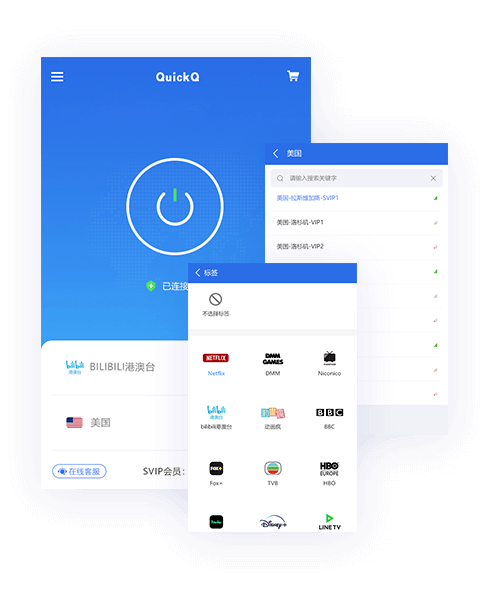
切换节点。 如果当前节点负载过高或出现波动,切换到其他节点往往能迅速解决问题。进入QuickQ节点选择界面,查看节点的延迟与负载情况,优先选择延迟较低的线路。
清理缓存。 应用运行过程中产生的缓存数据,有时会干扰QuickQ的正常连接。在设备设置中找到QuickQ,选择“清除缓存”或“清除数据”。注意,清除数据后需重新登录账号,但可以刷新应用状态,消除验证异常。
更新版本。 确保你使用的是QuickQ的最新版本。旧版本客户端可能存在兼容性问题或网络路由问题。访问官方网站下载并安装最新版本。
第五步:检查防火墙和安全软件
有时防火墙或安全软件会干扰加密通信连接。确保QuickQ被允许通过防火墙,或暂时禁用安全软件进行测试。
把QuickQ客户端和相关进程加入白名单,确保没有拦截网络请求。如果使用的是公共Wi-Fi或公司网络,部分网络策略可能对特定协议、通讯端口或长连接做限制。
要试多少遍才是个头?别在无效操作上浪费时间
很多用户遇到连不上,会陷入“反复换节点、反复重装、反复开关飞行模式”的低效循环。这是最消耗耐心、也最容易让人崩溃的做法。
我们的建议是:按上面五步走完一遍,如果还没好,就不要再自己折腾了。
为什么?因为五步已经覆盖了网络层、系统层、客户端层、服务端层四个主要故障域。走完还不行,说明问题大概率不在你能操作的范围内——可能是服务端临时策略调整、区域网络波动、或账号状态异常。
这时候最有效的动作,不是继续点“重连”,而是找我们。
是不是只有我遇到这种事?典型场景对号入座
场景一:在家Wi-Fi能用,到公司就不行了
这是最常见的场景之一。公司网络、校园网、公共Wi-Fi往往对特定协议、通讯端口或长连接有限制。解决方案:切换到手机热点测试——如果热点能连,说明是网络环境限制,可以尝试更换协议或联系网络管理员。
场景二:连上了但打不开网页
QuickQ显示“已连接”但网页打不开、App刷不出内容——这比“连不上”更让人抓狂。
“连接成功”通常只代表隧道传输建立或认证通过,并不等于你的流量已经正确走到可用的网络路径上。常见原因包括DNS配置异常、系统代理设置错误、防火墙拦截、或节点质量问题。
快速判断:断开QuickQ后用本机网络打开任意网站确认基础网络正常;重新连接QuickQ后先打开一个“轻量页面”(纯文本页面),再打开一个“重页面”(图片多、视频多的网站)。如果轻量也打不开,优先看DNS/代理/路由;如果轻量能开、重页面卡,优先看节点质量。
场景三:一直卡在“连接中”
这是最让人抓狂的状态——它不像“连接失败”那样直接给你结果,而是让你以为马上就好,却一直停在原地。
快速自检:断开QuickQ用原生网络确认基础网络稳定;切换网络(Wi-Fi ↔ 手机热点)再连接;不改任何设置,只切换节点再试。如果换节点立刻从“连接中”变成可用,说明是节点拥堵或线路质量问题。
场景四:提示“验证失败”
账号异常(未完成实名认证、密码错误、账号被锁定)、网络不稳定、软件版本过旧、或系统时间错误都可能导致验证失败。
解决方案:退出并重启应用→清除应用缓存→重新登录账号→如有“重新激活”按钮则点击刷新验证。大多数情况下,这几步就能解决。
安全与合规提醒
在使用QuickQ过程中,请注意以下几点:
从官方渠道下载。 请始终通过QuickQ官方网站或官方应用商店下载客户端,避免使用来路不明的第三方下载源。
保护好账号信息。 不要将账号密码透露给他人,定期修改密码。如忘记密码,可通过注册邮箱或手机号找回。
注意网络使用规范。 使用加密通信服务请遵守所在地法律法规。部分网络运营商可能限制加密通信访问,请确保所在地区的网络政策允许使用加密通信。
定期更新。 保持QuickQ客户端和操作系统处于最新版本,可避免版本兼容性问题。
官方温馨提示
我们的客服团队一直在。
QuickQ提供7×18小时的在线客户服务。如果在使用QuickQ时遇到任何问题——不管是连不上、速度慢、还是其他任何异常——都可以联系客服协助解决。
联系时建议提供:
- 账号信息(用于定位账号状态)
- 问题截图或错误提示(帮助快速判断故障类型)
- 操作环境和网络类型(Wi-Fi/移动数据、所在地区)
日常使用建议:
- 保持应用更新,定期检查QuickQ是否发布了新版本
- 使用稳定的家庭宽带或4G/5G移动数据
- 关闭占用带宽较大的后台应用
- 避免在高峰期频繁切换节点
常见问题(FAQ)
QuickQ提示“连不上服务器”,但我明明可以正常上网,是怎么回事?
官方解答:普通网页访问与加密通信隧道传输连接使用的路径、通讯端口与握手方式不同。“能上网”不代表“能建立隧道传输”——可能是DNS解析异常、通讯端口被限制、或安全协议握手失败。建议先按官方五步排查法操作:确认基础网络→换网络做对照测试→检查系统时间与代理冲突→切换节点+清理缓存→检查防火墙设置。按顺序走一遍,大部分问题都能定位。
我已经尝试了所有方法还是连不上,是不是QuickQ服务器出了问题?
官方解答:服务器状态会通过官方渠道进行公告。如果排查完五步仍无法连接,建议直接联系官方客服(邮箱:cs@js7.io)。客服团队会帮你核实账号状态、检查服务端情况,并给出针对性解决方案。不要反复重装或频繁切换节点——这并不能解决问题,只会消耗你的耐心。
QuickQ在手机热点能连上,但家里的Wi-Fi就是不行,怎么办?
官方解答:这说明问题锁定在你家Wi-Fi的网络环境。可能的原因包括:路由器DNS异常、通讯端口限制、IP地址冲突、或路由器限制了加密通信流量。建议依次尝试:重启路由器→检查路由器设置中是否开启了过度严格的防火墙→启用UPnP/通讯端口自动映射→手动修改DNS地址(如8.8.8.8或114.114.114.114)。如果以上操作后仍不行,可以联系网络服务提供商确认是否对加密通信流量有限制。