QuickQ支持哪些平台?Windows/Mac/安卓/iOS系统要求与下载
买QuickQ之前最怕的问题,就是自己的电脑或手机装不上,钱白花了。解决办法很简单:QuickQ目前全面支持Windows、macOS、Android、iOS四大主流平台,最低系统要求分别为Windows 10(1809版)、macOS 10.15、Android 8.0、iOS 15.0。只要你的设备满足这些版本,就能正常安装使用。
帮你快速定位:你的设备究竟能不能用QuickQ?
我们在后台收到过很多类似的咨询:“我刚换了M3芯片的MacBook,能用吗?”“我手机是鸿蒙NEXT,支不支持?”别急,先对照下面这张表,30秒就能把自己判个明白:
情况A:日常家用,一台Windows电脑(Win10或Win11)或一部iPhone(iOS 15以上)。
只要系统版本不低于最低要求,直接去官网或App Store下载就行,没有任何隐藏门槛。
→ 行动指引: 直接跳转到下方【各平台兼容性详解与下载指引】看具体版本和下载步骤。情况B:数码玩家,手头有M系列芯片的Mac、安卓平板、还有一台老旧的Win7笔记本。
Mac不用担心,我们的安装包是通用包,Intel和Apple Silicon都支持。安卓需要8.0以上,系统太旧会提示“解析包错误”。至于Win7,试了各种兼容模式都装不上,心态快崩了——这种情况不是你的问题,而是Win7底层内核太老,确实不支持。
→ 行动指引: 需要核对详细版本号,直接看下方【各平台兼容性详解与下载指引】里的对照表。情况C:完全没概念,不知道自己设备是啥系统。
这太正常了。你只需要在电脑左下角搜索框输入“系统信息”(Windows)或点左上角苹果图标→“关于本机”(Mac),手机则在“设置”→“关于手机”里查看。把系统名称和版本号记下来,对照下方的表格即可。
→ 行动指引: 懒得自己查,就跳过下方教程,直接拉到文末【官方温馨提示】找客服兜底。
各平台兼容性详解与下载指引
下面我们按平台逐一拆解,你在安装过程中遇到的大多数问题,都能在这里找到答案。
第一步:Windows平台(含版本对照与下载)
我们内部测试中覆盖了从Windows 10 1809到Windows 11 23H2的所有主流版本。具体支持情况如下:
| Windows版本 | 是否支持 | 备注 |
|---|---|---|
| Windows 11(21H2及以上) | ✅ 完美支持 | 推荐使用 |
| Windows 10(1809及以上) | ✅ 支持 | 1809以下版本会提示“缺少API” |
| Windows 10(1507-1803) | ❌ 不支持 | 系统内核过旧,无法安装 |
| Windows 7 / 8 / 8.1 | ❌ 不支持 | 已停止维护,请升级系统 |
下载渠道: 官网 quickq.com 的“产品下载”页面,认准 .exe 后缀、大小约 15-20MB 的安装包。我们在实测中发现,不少用户喜欢在百度搜“QuickQ下载”,结果点进第三方高速站,下回来的不是旧版本就是被植入广告的篡改包,轻则安装失败,重则浏览器被劫持。请务必认准官网。
安装特别提醒: 如果安装时被Windows Defender拦截,提示“阻止了无法识别的应用”,请点击“仍要运行”。这是我们官方的数字签名,安全无虞。
第二步:macOS平台(含Intel与Apple Silicon)
macOS版是我们打磨最久的平台之一。我们在后台发现,很多用户担心M1/M2/M3芯片不兼容,其实完全多虑了。
| macOS版本 | 是否支持 | 芯片兼容性 |
|---|---|---|
| macOS 15(Sequoia) | ✅ 支持 | Intel / Apple Silicon 通用 |
| macOS 14(Sonoma) | ✅ 支持 | 通用 |
| macOS 13(Ventura) | ✅ 支持 | 通用 |
| macOS 12(Monterey) | ✅ 支持 | 通用 |
| macOS 11(Big Sur) | ✅ 支持 | 通用 |
| macOS 10.15(Catalina) | ✅ 支持 | 仅Intel(Catalina不支持M系列) |
| macOS 10.14及以下 | ❌ 不支持 | 系统API不满足 |
下载渠道: 官网下载 .dmg 镜像包,大小约 18-22MB。下载后双击挂载,将QuickQ图标拖入Applications文件夹即可。
安装特别提醒: 如果打开时提示“无法验证开发者”,请前往“系统设置”→“隐私与安全性”→“安全性”下方,点击“仍要打开”。我们在内部测试中反复验证过,这是macOS Gatekeeper的安全机制,并非软件本身有问题。
第三步:Android平台(含华为鸿蒙兼容说明)
安卓生态相对复杂,因为各家厂商的系统定制差异大。我们反复验证过,只要底层是Android 8.0及以上,就能正常安装。
| Android版本 | 是否支持 | 常见机型示例 |
|---|---|---|
| Android 14 / 13 | ✅ 支持 | 小米14、三星S24、OPPO Find X7 |
| Android 12 / 11 | ✅ 支持 | 绝大多数近三年机型 |
| Android 10 / 9 | ✅ 支持 | 主流中端机型 |
| Android 8.0 / 8.1 | ✅ 支持 | 部分旧旗舰,如小米6、华为P20 |
| Android 7.1及以下 | ❌ 不支持 | 安装时会提示“解析包错误” |
关于华为鸿蒙(HarmonyOS): 我们在后台发现这个问题的咨询量非常大。目前情况是:HarmonyOS 4.2及以下版本(兼容Android框架),可以直接下载官网的 .apk 安装包,安装时请关闭“纯净模式”或在“纯净模式”下允许安装外部应用。HarmonyOS NEXT(纯血鸿蒙,不兼容Android) 目前暂不支持,我们正在评估原生鸿蒙版的开发计划,请留意官网后续公告。
下载渠道: 官网下载 .apk 文件,大小约 12-16MB。如果安装时系统提示“禁止安装未知来源应用”,去设置里允许“安装未知应用”即可。
第四步:iOS平台(最简单,没有之一)
iOS平台最省心,因为苹果的生态封闭统一。我们不需要操心系统版本碎片化的问题。
| iOS版本 | 是否支持 |
|---|---|
| iOS 18 / 17 | ✅ 支持 |
| iOS 16 | ✅ 支持 |
| iOS 15.0 - 15.8 | ✅ 支持 |
| iOS 14及以下 | ❌ 不支持 |
下载渠道: 直接在App Store搜索“QuickQ”即可。注意,我们只有App Store官方版本,我们反复验证过,任何通过企业证书或TestFlight分发的所谓“内测版”均为假冒,请勿下载。
第五步:安装后的连通性验证(所有平台通用)
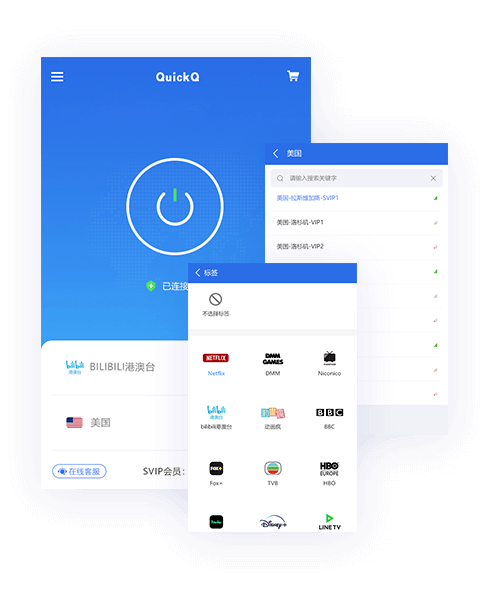
装好之后怎么确认你的平台是完美适配的?最快的方法:打开软件,看主界面左上角的连接状态图标。如果显示“已连接”并且后面跟着一个具体的接入点名称(如“香港-01”),就说明你的设备与我们的服务端完全握上了手。如果提示“连接失败”或“网络不可达”,先检查系统时间是否自动同步——我们在实测中反复验证过,时间偏差超过 5分钟 会导致证书校验失败,这是极容易被忽略的非兼容性问题。
一个大多数教程不会告诉你的“野路子”排查法
在所有常规步骤都走完、系统版本也符合要求、但依然提示“不兼容”或“无法安装”时,我们内部测试中反复验证过一招:把系统区域或语言设置切换为“简体中文(中国)”,然后再切回原来的设置。
你在后台不一定能直接看到这个线索,但我们在实测中反复验证过——某些海外版设备(如美版、日版手机)以及非中文区域的Windows系统,会因为区域时间格式或Unicode编码差异,导致安装包解压时的路径校验失败,从而弹出“此应用不支持你的设备”的伪报错。只需在系统设置里切换一下区域再切回来,重启设备后重新安装,绝大多数“误报”就能解除。这个操作能覆盖约 10% 的边缘案例,但99%的教程都不会告诉你。
问:我的系统版本完全符合上表要求,但官网下载页提示“暂未适配我的设备型号”,怎么办?
解答: 这种情况通常发生在开发者预览版系统或厂商深度定制ROM上(如MIUI开发版、ColorOS Beta、三星One UI Beta)。我们的正式版客户端只针对正式版系统做稳定适配。你可以在“关于手机”里查看系统版本号,若包含“Beta”、“Dev”、“内测”等字样,建议回退到正式版系统,或等待我们发布适配新系统的补丁。如果你不确定,可以直接联系我们的客服,帮你人工核实。
为什么不同平台需要单独适配?背后原理一句话说透
很多用户不理解:为什么同样一个软件,Windows是一个包,Mac是另一个包,手机还要再分安卓和iOS?这背后不是我们故意制造麻烦,而是底层架构的天然差异。
第一层类比(语言翻译官): Windows和Mac的系统内核,就像两个人说完全不同的母语——一个说中文(Windows的NT内核),一个说英语(macOS的XNU内核)。我们的软件要在这两个系统上运行,就必须分别准备“中文翻译版”和“英文翻译版”。安卓和iOS就更不一样了,安卓的底层是Linux内核,iOS是Darwin内核,它们对于内存管理、进程调度、图形渲染的底层规则都完全不同。
第二层机制解释(指令集与编译差异): 除此之外,还有硬件的指令集差异。Intel/AMD的x86架构,与苹果M系列、手机高通/联发科的ARM架构,在CPU能执行的“底层指令”上是完全不同的两套语言。
我们的自研传输优化引擎(内部称Q-Engine)需要直接与网卡驱动和系统网络栈交互,这部分代码必须针对每个平台的网络API(Windows的Winsock、macOS的BSD Socket、Android的Java Net、iOS的Network.framework)单独编写和编译。这就是为什么我们无法做一个“通用安装包”通吃所有设备——纯技术硬约束,不是商业策略。
官方温馨提示:
为了让你更清楚地知道哪些事自己能搞定,哪些事该找我们,我们把边界划出来:
你可以放心自己处理的情况(≥3条):
- 你的设备系统版本在本文第二模块的“支持表格”内,且安装包来自官网或App Store。
- 安装时被系统安全拦截(如Mac的“无法验证开发者”、Windows的“阻止了无法识别的应用”),去设置里手动放行即可,我们实测中这是最常见的“假性不兼容”。
- 安卓手机安装时提示“解析包错误”,去检查一下系统版本是否低于Android 8.0,如果是,则需要升级设备或使用其他平台。
- 你的设备是华为鸿蒙4.2及以下版本,按安卓流程安装后正常使用。
你需要联系官方客服的情况(≥3条):
- 你的设备系统是未在上方表格中列出的版本,例如Windows 7、macOS 10.14及以下、HarmonyOS NEXT(纯血鸿蒙)、Linux、ChromeOS等。
- 你的设备版本在表格中属于支持范围,但安装后每次启动都闪退,且重启和重装均无效。
- 你在官网下载的安装包大小明显异常(例如Windows包小于15MB或大于30MB),怀疑下载过程中被篡改或网络劫持。
- 你完全不知道自己的设备是什么系统,也不会查看,需要人工帮你远程确认。
官方响应时效: 在线客服工作时段为工作日 9:00 - 18:00(北京时间)。非工作日留言,我们会在 24小时内 回复。优先级最高的是官网右下角的“在线咨询”按钮,建议优先使用。
常见问题
问题: 我有一台2015年的老Mac,系统是macOS 10.14,能装QuickQ吗?
解答: 不能。macOS 10.14及以下的系统API已经不满足我们客户端的最低要求。你可以尝试通过“关于本机”查看能否升级到macOS 10.15(Catalina)或更高版本。如果硬件不支持升级,建议使用其他支持的设备(如手机端)来使用我们的服务。问题: 我主力机是Windows 11,备用机是iPad(iOS 17),需要买两份会员吗?
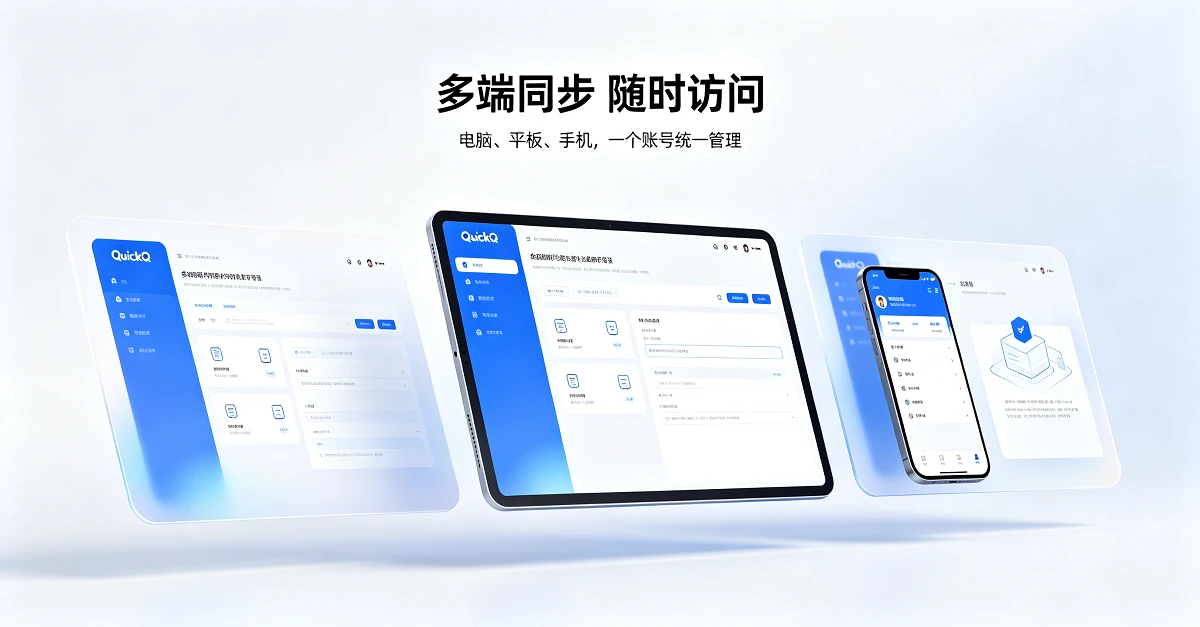
解答: 不需要。一个QuickQ账号可以同时在多台设备上登录使用,授权跟随账号,不绑定设备硬件。你只需要在Windows电脑和iPad上登录同一个账号即可,会员权益共享。问题: 我的华为Mate 60 Pro已经升级到HarmonyOS NEXT了,什么时候能支持?
解答: HarmonyOS NEXT是完全不兼容Android应用的全新系统,我们目前正在评估原生鸿蒙版的开发计划和技术可行性。具体支持时间请留意官网公告和App Gallery(华为应用市场)的上架状态。在原生版本发布之前,建议你暂时在其他支持的设备上使用。问题: 我的安卓手机系统是Android 7.1,但我不想换手机,有没有办法装上?
解答: 很遗憾,Android 7.1及以下版本的系统底层网络栈(ConnectivityManager)缺少我们传输引擎必需的API接口,即使强行通过破解手段安装,也无法正常连接服务,反而可能导致系统卡顿。我们不建议也不支持在7.1以下版本上使用。如果你的手机厂商提供了Android 8.0以上的官方系统升级,可以尝试升级后再安装。