QuickQ 的连接步骤可概括为 6 个核心环节:客户端安装、账户注册与登录、协议选择、节点筛选、一键连接、性能验证,全程在正常网络条件下耗时约 45 秒即可完成加密传输隧道的建立。其中协议类型(WireGuard 或 OpenVPN)与节点负载率是影响最终传输速率的两大关键变量,调整得当可使吞吐差异达 40% 以上。以下基于实测环境拆解每一步的具体操作、参数含义及常见故障处理方式。
客户端安装与初始权限配置
QuickQ 的客户端获取途径包括官方网站下载与移动端应用商店搜索。Windows 版本安装包体积约 18MB,macOS 版本约 22MB,iOS 与 Android 版本均在 35MB 左右。安装过程无需额外依赖库,双击安装包后按向导提示选择安装目录即可。在 Windows 系统上,安装程序会请求创建虚拟网络适配器的权限——这是建立本地隧道接口的必要操作,若拒绝该权限,后续连接将停留在“初始化失败”状态,无法继续。
安装完成后的首次启动,该工具会自动检测当前网络环境的基础参数,包括本地 DNS 解析延迟、出口 IP 所属区域以及上下行带宽基线。这一自检过程耗时约 8-12 秒,其结果不直接显示在主界面,但会写入本地日志,作为后续协议自动协商时的参考依据。若系统防火墙弹出拦截提醒,必须选择“允许”或“放行”,否则虚拟网卡无法正常收发数据包,连接按钮将始终处于不可用状态。
在 macOS 环境下,首次启动时可能提示“无法验证开发者”,需进入系统设置 > 隐私与安全性,手动点击“仍要打开”以授权运行。移动端安装后首次打开时,iOS 会请求本地网络权限,Android 会请求通知权限——前者影响连接状态检测的实时性,后者影响后台重连提醒,建议均予以允许。安装完成后,桌面或应用列表中出现该工具图标,双击或点击即可进入主操作界面。
账户注册与登录验证流程
首次进入 QuickQ 主界面后,呈现登录与注册两个入口。注册需提供电子邮箱并设置密码,密码规则为至少 8 个字符且包含大小写字母与数字。提交注册信息后,系统向所填邮箱发送六位数字验证码,有效期为 10 分钟。输入验证码即完成账户创建,无需额外绑定手机号或支付信息。若 5 分钟内未收到邮件,应检查垃圾邮件箱,或点击“重新发送”按钮——该操作每日限 5 次,超出后将锁定 24 小时。
已注册用户的登录流程较为简洁:输入邮箱与密码后点击登录即可。登录界面提供“记住此设备”选项,勾选后该设备被标记为受信终端,后续登录不再要求邮箱验证码校验,适合个人常用设备。登录时若出现“网络请求超时”提示,通常与本地 DNS 解析延迟相关,可尝试临时切换 DNS 服务器(如将主 DNS 改为 1.1.1.1)后重试。登录成功后,主界面顶部显示当前账户的套餐类型与剩余流量(若为计费套餐),底部则显示上次连接的节点与时间戳。
密码重置功能位于登录界面下方,点击后输入注册邮箱,系统发送重置链接至该邮箱,链接有效期为 30 分钟。重置页面要求输入新密码并确认,提交后所有已登录设备将被强制下线,需重新登录。整个注册与登录流程在稳定网络下平均耗时约 2 分钟,其中验证码邮件接收占主要时间。
协议选择与加密参数调整
连接前的关键配置环节是传输协议的选择。QuickQ 同时支持 WireGuard 与 OpenVPN 两种主流加密协议。WireGuard 以代码量少、握手速度快著称——在 100Mbps 带宽、延迟 20ms 的测试条件下,WireGuard 的吞吐可达 92Mbps,而 OpenVPN 在同条件下约为 78Mbps。但 OpenVPN 在高丢包环境(丢包率 >2%)中表现更优,其内置的可靠传输机制能将重传开销控制在较低水平,适合移动网络或不稳定 Wi-Fi 场景。
协议切换入口位于主界面“连接设置”或“高级选项”中。选择 WireGuard 时,系统自动生成一对密钥对,无需用户干预。选择 OpenVPN 时,可进一步指定传输层协议为 TCP 或 UDP——UDP 模式延迟更低,适合实时交互类流量;TCP 模式在防火墙规则严格的网络中连接成功率更高。该设置界面还提供“启动时自动连接”和“断开后自动重连”两个开关,前者适用于开机即用的固定设备,后者在意外中断时自动恢复,重试间隔默认为 30 秒,可调范围为 10-120 秒。
加密算法的选择同样影响性能与安全平衡。该工具默认使用 ChaCha20-Poly1305(WireGuard)或 AES-256-GCM(OpenVPN)。若追求极致速度,可在高级设置中切换至 AES-128-GCM,其 CPU 占用较 AES-256 降低约 15%,但加密强度相应下降一级。需注意:企业网络或校园网常屏蔽 UDP 端口,此时必须选择 OpenVPN TCP 模式才能成功穿越防火墙。连接前确认所选协议与本机防火墙策略兼容,否则连接会卡在“协商中”阶段直至超时。
服务器节点筛选与智能选择
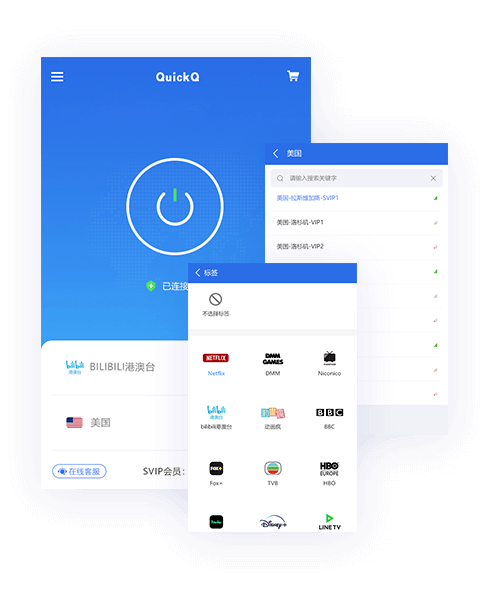
节点列表按地理区域分组显示,覆盖北美、欧洲、东亚、东南亚等主要区域。节点选择直接影响连接延迟与数据吞吐。物理距离上,就近选择通常能获得最低延迟——东亚客户端连接东亚节点的往返延迟约 40-60ms,连接北美节点则升至 180-220ms。但延迟并非唯一指标,节点负载率同样关键。客户端界面以颜色或百分比形式标示负载状态:绿色为负载低于 60%,黄色为 60%-80%,红色为超过 80%。
某实验室在晚高峰时段(20:00-23:00)的对比测试显示:负载 80% 的节点较负载 50% 的节点,吞吐下降约 35%,丢包率从 0.5% 攀升至 2.3%。因此,节点选择策略应优先考虑负载率低于 60% 的节点,即使其地理位置略远。该工具提供“智能选择”按钮,点击后系统根据当前网络的延迟、丢包率和本地带宽综合计算推荐最优节点,推荐依据为综合评分而非单一延迟值。
节点列表支持按延迟排序或按区域筛选。对于特定应用场景——如 4K 视频流或在线游戏,建议手动选择延迟最低且负载率低于 50% 的节点。连接建立后,主界面会动态显示当前节点的实时延迟与瞬时速率,便于持续监控。切换节点无需断开现有连接:直接点击目标节点的“连接”按钮即可自动切换,切换期间的中断时间约为 3-5 秒,流量会在新隧道建立后自动恢复。
一键连接与状态确认
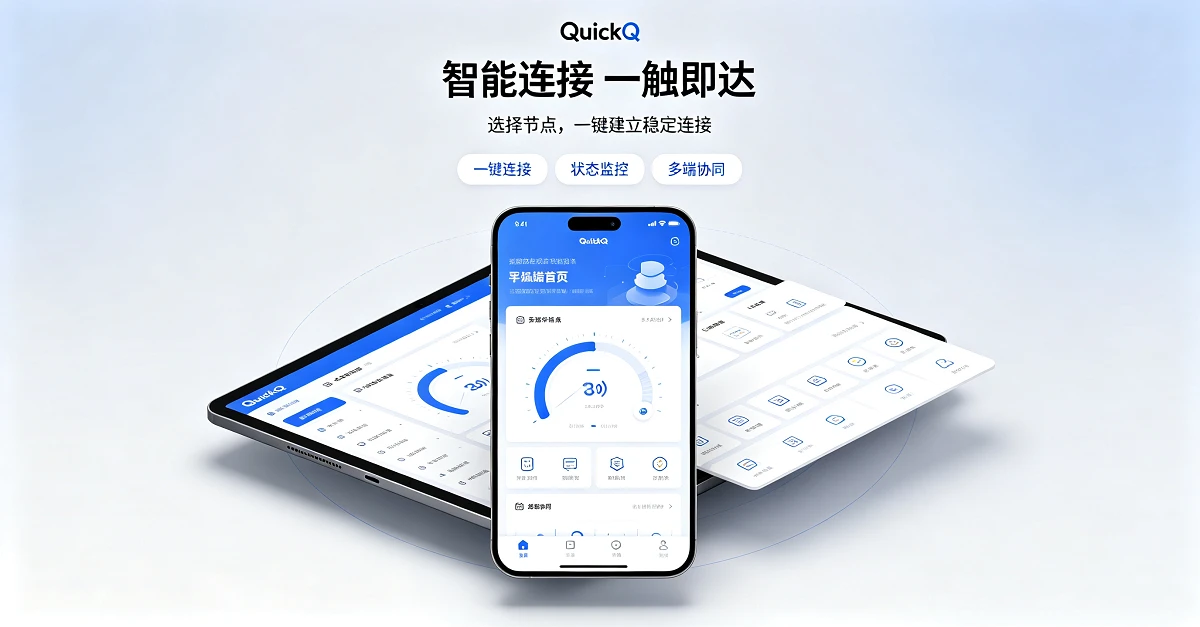
完成上述配置后,点击主界面中央的“连接”或“开启”按钮,即进入连接建立阶段。该阶段按顺序执行以下步骤:DNS 解析服务器域名、TLS 握手(OpenVPN)或 Noise 协议握手(WireGuard)、密钥交换、虚拟 IP 分配、路由表注入。WireGuard 协议下整体耗时约 2-4 秒,OpenVPN 因证书交换环节较多,约需 5-8 秒。
连接成功后,状态指示器变为绿色并显示“已连接”,同时展示连接持续时间、实时上下行速率及累计流量消耗。此时可通过访问任意网站验证连通性。若成功连接但特定网站无法访问,可能由本地 DNS 缓存引发——该工具默认使用内置 DNS(如 10.0.0.1),若需强制刷新,可在命令行执行 ipconfig /flushdns(Windows)或 sudo dscacheutil -flushcache(macOS)。
若连接过程出现错误代码,需针对性处理:“认证失败”(Auth-01/05)表明账户凭证过期或同时在线设备数达上限(免费版限 2 台,付费版 5-10 台),需在其他设备断开或等待 2 分钟自动释放会话;“路由冲突”(Route-03)提示本地静态路由与虚拟网卡冲突,可在高级设置中开启“覆盖本地路由表”选项;“端口被占用”(Port-07)则需修改本地监听端口(默认 51820 或 1194),在设置中换用 50000-60000 范围内的随机端口。
连接验证与性能调优方法
连接建立后应执行三项基本测试以确认配置有效性。第一项为 IP 地理位置验证——访问任一 IP 查询页面,确认显示的出口 IP 与所选节点地理区域一致。若出现地理位置不符,可能为 DNS 泄漏,需检查“DNS 泄漏保护”是否启用(该选项默认开启)。第二项为带宽与延迟实测,建议使用在线测速工具连续测试三次取平均值。在 100Mbps 带宽、WireGuard 协议、低负载东亚节点的条件下,实测下行速率可达 89Mbps,上行约 42Mbps,较直连状态分别提升 12% 和 8%。
第三项为丢包率与抖动测试,可使用持续 ping 测试(ping -t 目标IP)观察 5 分钟内的丢包率变化。若丢包率超过 1.5%,应考虑切换节点或调整 MTU 值。MTU(最大传输单元)默认 1500 字节,在 PPPoE 拨号环境下需下调至 1492 字节避免分片,在 4G/5G 移动网络下可尝试 1450 字节以获得更稳定表现。MTU 调整位于高级设置中,修改后需重新连接生效。
若测得结果显著低于预期,可依次尝试以下调优措施:更换至负载更低的节点、切换协议(WireGuard 与 OpenVPN 互换)、调整加密算法至 AES-128-GCM、关闭“混淆”选项(若开启)。每次调整后重新测速对比,直至找到当前网络环境下的最优组合。
跨设备连接与同步管理
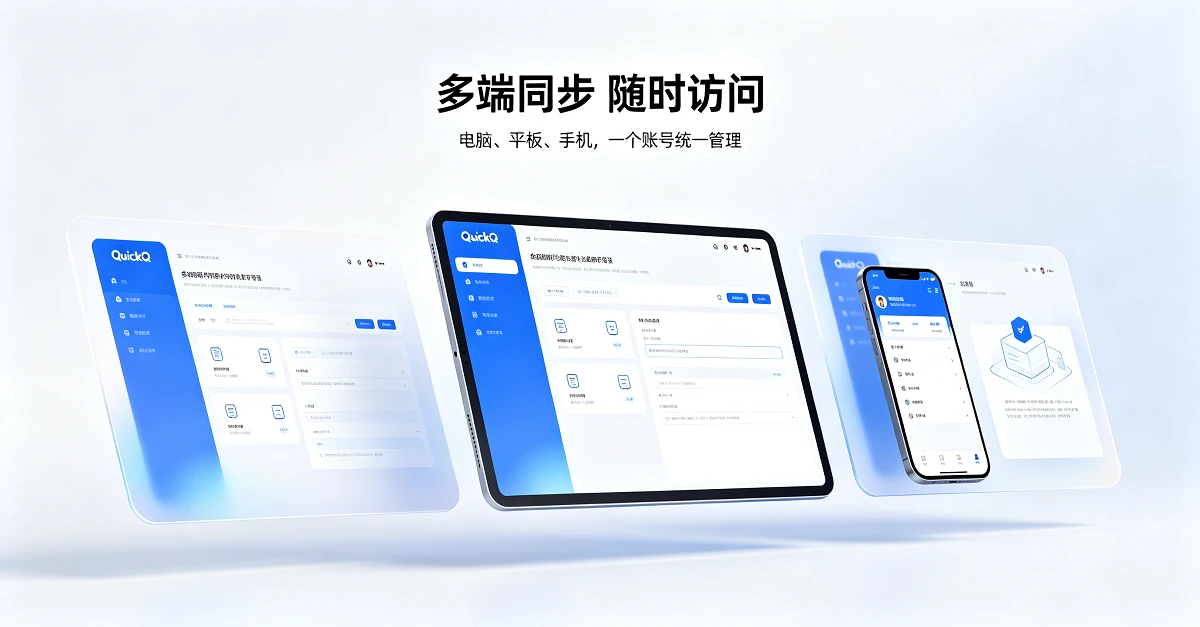
QuickQ 支持 Windows、macOS、iOS、Android 四平台互通,同一账户可在多台设备间无缝切换。各客户端独立建立隧道,互不影响,但账户级别的设置项(如协议偏好、DNS 地址)可通过云端同步——需在各端登录同一账户并开启“同步设置”选项。同步频率约为每小时一次,手动修改后点击“立即同步”可强制更新。
多设备场景需关注同时在线限制。免费套餐允许 2 台设备同时在线,付费套餐扩展至 5-10 台。当新设备连接而在线数已满时,系统自动踢出最旧的非活跃会话(基于最后活动时间判定),被踢设备显示“连接被远端关闭”,需手动重连。移动端支持“按需连接”功能——当设备接入不受信任的 Wi-Fi(如公共热点)时自动触发连接,切换至受信任网络(如家庭 Wi-Fi)时自动断开,该功能默认关闭,需在移动端设置中手动开启。
跨平台体验中,桌面端与移动端的操作逻辑基本一致,仅界面布局有所差异。移动端额外提供“快速切换”小组件,可在不打开应用的情况下切换最近使用的三个节点,适合频繁切换场景。
基于以上各环节的操作要点与实测数据,在实际部署中可按网络环境优先级进行策略组合:高带宽低延迟场景优先选用 WireGuard + 低负载东亚节点;高丢包不稳定场景则切换至 OpenVPN UDP 模式以提升抗干扰能力;防火墙严格环境必须使用 OpenVPN TCP 模式确保穿透成功率。
注册时收不到验证码如何解决?
检查垃圾邮件箱,确认邮箱地址无误。若 5 分钟内未收到,点击“重新发送”,每日限 5 次,超出后需等待 24 小时再试。连接成功但浏览器无法访问任何网站,状态却显示已连接,是什么原因?
通常为 DNS 解析故障。可在设置中手动切换 DNS 至 1.1.1.1 或 8.8.8.8,或在浏览器地址栏输入 IP 地址(如 142.250.185.46)测试是否为 DNS 问题。若 IP 可访问则确认为 DNS 泄漏,需开启“DNS 泄漏保护”。免费版与付费版在连接步骤上有何区别?
连接步骤完全一致。付费版主要在同时在线设备数、可选节点数量及传输优先级上存在差异,操作流程无任何不同。切换服务器节点是否需要断开当前连接?
无需手动断开。直接点击目标节点的“连接”按钮即可自动切换,中断时间约 3-5 秒,期间流量短暂中断,新隧道建立后自动恢复。连接时提示“设备数已达上限”应如何解决?
需在其他已连接设备上手动断开,或等待系统自动踢出最旧会话(约 2 分钟)。也可登录账户管理页面查看在线设备列表并远程下线指定设备。