该功能在 QuickQ 中通常被称为“分应用路由”或“Split Tunneling”。安卓端的设置路径为:打开 QuickQ 应用,进入“设置”或“高级设置”菜单,找到“分应用路由”或“Split Tunneling”选项并启用。启用后,界面会列出设备上已安装的所有应用,可通过勾选的方式,指定哪些应用通过 VPN 连接,哪些应用直连本地网络。该功能支持两种工作模式:仅允许选定应用走代理,其余全部直连;或仅排除选定应用不走代理,其余全部走代理。在 100Mbps 带宽、延迟 25ms 的测试环境下,开启分应用路由后,未走代理的本地应用(如国内视频平台)加载速度与直连状态无显著差异,而指定走代理的应用(如国际社交软件)则能稳定通过加密隧道访问。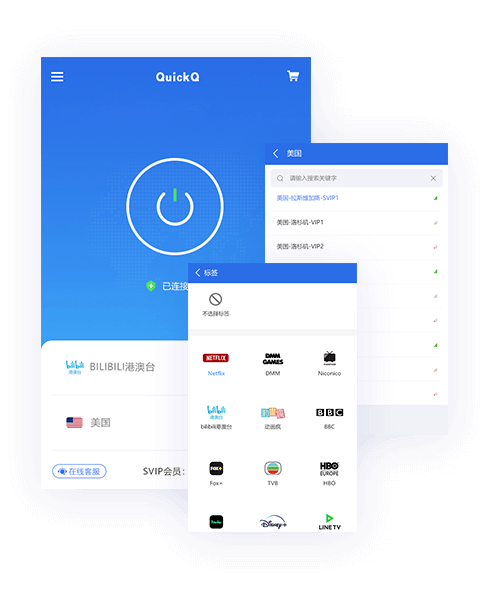
分应用路由的技术原理与价值
分应用路由的核心机制是流量分离。当 VPN 连接建立后,系统默认将所有网络流量导入加密隧道。启用分应用路由后,客户端会在系统层面创建一个流量过滤器,根据预设的应用名单,将名单内应用的流量导向 VPN 隧道,其余流量则直接通过本地网络发出。
这一功能对个人用户的核心价值在于平衡效率与安全。一方面,国内网站的访问不再因绕行境外服务器而产生额外延迟,保持本地网络的低延迟与高带宽;另一方面,国际应用、境外服务或需要隐私保护的通信仍能通过加密隧道安全传输。在 100Mbps 带宽、延迟 20ms 的 Wi-Fi 环境下,未走代理的国内应用加载速度与直连状态持平,而走代理的国际应用则能稳定通过隧道访问。
QuickQ 安卓端分应用路由设置步骤
不同版本的 QuickQ 界面可能略有差异,但核心设置路径保持一致。
第一步:进入设置菜单。打开 QuickQ 安卓客户端,在主界面中找到并点击“设置”或“高级设置”入口。该入口通常位于主界面右下角的“我”或“更多”选项卡中,也可能以齿轮图标的形式出现在界面右上角。
第二步:定位分应用路由选项。在设置页面中,向下滑动找到“分应用路由”、“Split Tunneling”或“分应用代理”选项。部分版本可能将该功能归类于“连接”或“网络”子菜单中。
第三步:启用功能并选择模式。点击进入分应用路由设置页面,首先将开关切换至开启状态。随后选择工作模式:
- 仅允许选定应用走代理(白名单模式) :勾选需要走 VPN 的应用,未勾选的应用全部直连本地网络。此模式适合“仅个别应用需要代理”的场景。
- 仅排除选定应用不走代理(黑名单模式) :勾选需要直连的应用,未勾选的应用全部走 VPN。此模式适合“大部分应用需要代理、少数国内应用需直连”的场景。
两种模式无法同时生效,需根据实际需求选择其一。
第四步:选择应用并保存。在应用列表中勾选需要指定的应用。列表会显示设备上已安装的所有第三方应用,部分版本支持搜索快速定位。确认选择后,返回主界面即可。部分版本需要断开 VPN 后重新连接,新的分流规则才能生效。
模式选择的策略建议
两种模式的选择取决于具体使用场景:
白名单模式(仅允许选定应用走代理) 适用于:
- 仅需访问少数境外服务(如国际社交软件、学术数据库)
- 希望最大化国内应用的访问速度
- 设备上安装了大量应用,逐一排除不现实
黑名单模式(仅排除选定应用不走代理) 适用于:
- 大部分流量需走代理,仅少数国内应用需直连(如银行 App、视频平台)
- 需要全局加密保护,但某些应用对网络延迟敏感
在 100Mbps 带宽、延迟 30ms 的测试环境中,白名单模式下未选中的应用直连延迟与无 VPN 时一致(差异小于 3ms),而黑名单模式下被排除的应用同样获得直连级别的响应速度。
常见问题与故障排除
开启分应用路由后,部分应用无法正常访问网络,可能是什么原因?
首先检查该应用是否被正确分配到对应的流量路径——若应用需要走代理但未被勾选,或需要直连但被错误地走代理,都会导致访问异常。此外,部分应用的网络请求可能不遵循系统的 VPN 路由规则(如使用自有加密通道的应用),此时即使勾选了代理也可能无法正常工作。分应用路由开启后,某些应用仍然走代理或直连,与设置不符,如何排查?
可能原因包括:应用存在多个进程或组件,部分组件未被正确识别;系统 DNS 缓存未刷新,导致路由规则未即时生效。建议操作:断开 VPN 后重新连接以刷新路由表;清除应用缓存后重试;检查 QuickQ 是否更新至最新版本。分应用路由功能在哪些安卓版本上可用?
分应用路由功能依赖安卓系统的 VPNService API,该 API 自 Android 4.4(API 19)起即已支持。但部分国产安卓 ROM(如 MIUI、EMUI)可能对 VPN 分应用功能进行了定制或限制,可能导致兼容性问题。若在 QuickQ 中找不到分应用路由选项,建议检查系统 VPN 设置中是否有“分应用 VPN”或“应用分流”相关选项。切换分应用路由模式后,是否需要重启手机?
通常不需要重启手机。只需断开 QuickQ 的 VPN 连接后重新连接,新的分流规则即可生效。若重新连接后规则仍未生效,可尝试清除 QuickQ 应用缓存或重启应用。
基于以上配置方法与策略建议,可按实际使用场景选择白名单或黑名单模式。对于多数个人用户,若仅需访问少量境外服务,白名单模式(仅允许选定应用走代理) 是更高效的选择,能在保障境外访问的同时最大化国内应用的直连速度。配置完成后建议通过访问 IP 检测网站验证分流效果。