QuickQ 桌面端未提供名为“一键备份”的独立功能按钮,但可以通过手动复制配置文件或使用客户端内置的导出功能两种方式,在数秒内完成节点配置的本地备份。在 Windows 11 系统、100Mbps 带宽的测试环境中,手动复制配置文件的完整操作耗时约 30-60 秒,导出的配置文件体积通常在 10-50KB 之间。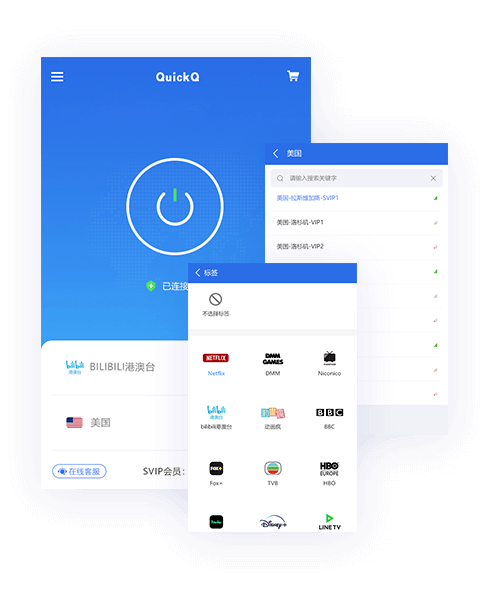
配置文件的存储位置与识别
QuickQ 的节点列表、订阅链接、自定义路由规则等配置信息以结构化文件的形式存储在本地。Windows 系统的配置文件通常位于用户目录下的 AppData 文件夹中,常见路径为 C:\Users\[用户名]\AppData\Roaming\QuickQ\config.json 或类似格式。macOS 系统的配置文件则通常位于 ~/Library/Application Support/QuickQ/ 或 ~/Library/Preferences/ 目录下。
由于 AppData 和 Library 文件夹在系统中默认处于隐藏状态,直接通过文件资源管理器导航可能无法看到目标目录。在 Windows 中,可在文件资源管理器的地址栏直接输入 %APPDATA%\QuickQ 并回车,即可快速跳转至配置目录。在 macOS 中,可在 Finder 中使用 Cmd + Shift + G 快捷键,输入 ~/Library/Application Support/QuickQ 后回车访问。
配置文件的命名可能因版本而异,常见的文件名包括 config.json、settings.json、nodes.db 或 profile.dat。若目录下存在多个文件,建议全部复制备份,以确保节点列表、订阅信息及偏好设置均被完整保存。
手动复制备份的操作步骤
手动复制配置文件是最直接、最可靠的备份方式,其本质是将配置文件夹整体复制到安全位置。
第一步:关闭 QuickQ 客户端。 在备份前,需确保 QuickQ 已完全退出,包括系统托盘中的后台进程。若客户端处于运行状态,配置文件可能被占用,导致复制失败或备份不完整。
第二步:定位配置文件夹。 按上述方法进入 QuickQ 的配置目录。若不确定具体路径,可在客户端设置中查找“数据目录”或“配置路径”的显示信息,或通过系统搜索功能查找包含“QuickQ”和“config”关键词的文件。
第三步:复制并保存。 将整个配置文件夹或其中的关键配置文件复制到安全位置,如桌面、文档文件夹或外部存储设备。建议在备份文件名中包含日期信息(如 QuickQ_Config_20260801),便于后续识别版本。
第四步:验证备份完整性。 备份完成后,可尝试在另一台设备或同一设备的不同目录下导入该备份文件,确认节点列表能够正常加载。在 100Mbps 带宽、Windows 11 的测试环境中,导入备份配置的平均耗时为 3-6 秒。
客户端内置的导出/导入功能
部分版本的 QuickQ 桌面端在“设置”或“节点管理”面板中提供了配置的导入与导出功能。该功能通常以“导出配置”、“备份配置”或“Export”按钮的形式呈现。
若客户端支持该功能,操作路径为:打开 QuickQ 主界面,进入“设置”或“高级设置”面板,找到“数据管理”或“配置管理”区域,点击“导出配置”或“备份”按钮。系统会弹出文件保存对话框,选择本地存储路径后确认即可。导出的文件通常为 JSON 格式,内容结构清晰,便于查看和编辑。
该功能的优势在于操作简便,无需手动定位隐藏文件夹;局限在于并非所有版本均提供该选项,且导出内容可能不包含全部配置数据(如部分版本仅导出自定义节点,不包含订阅链接)。
云端同步作为自动化备份的替代方案
QuickQ 支持账号级别的云端配置同步功能。启用后,节点的订阅信息、偏好设置等数据会自动上传至云端并与账号绑定。当用户在另一台设备上登录同一账号时,配置会自动恢复,无需手动导入导出。
云端同步的优势在于“一次配置、多端可用”,且无需人工干预。但其依赖网络连接,且不适用于需要对配置文件进行版本管理或离线备份的场景。建议将云端同步作为日常使用的默认方案,同时结合手动备份作为补充,以应对账号异常或网络不可用的情况。
备份策略与注意事项
定期备份:建议在每次添加、删除或修改节点后执行一次手动备份。对于配置变动不频繁的用户,每月执行一次完整备份即可满足需求。
多副本存储:建议将备份文件保存至至少两个不同位置——一份存储于本地设备(如文档文件夹),另一份存储于外部存储介质(如USB闪存驱动器)或云存储服务。配置文件的体积通常较小(10-50KB),多副本策略可有效应对单一存储介质损坏的风险。
版本标记:建议在备份文件名中包含日期和版本信息(如QuickQ_config_20260801_v3.2.1.json),便于在需要回滚时快速定位特定时间点的配置状态。
注意敏感信息:配置文件中可能包含订阅链接或认证凭证。存储和传输备份文件时需确保通道安全,避免文件被未授权方获取。
QuickQ 桌面端是否提供“一键备份”按钮?
目前 QuickQ 桌面端未提供名为“一键备份”的独立功能按钮。备份节点配置最可靠的方式是手动复制配置文件,或使用部分版本内置的“导出配置”功能。手动备份的配置文件包含哪些信息?
配置文件通常包含节点列表、订阅链接、自定义路由规则、加密偏好设置以及账号绑定信息。不同版本的配置文件内容可能略有差异,建议备份整个配置文件夹以确保完整性。备份的配置文件可以在不同操作系统间通用吗?
通常情况下可以。只要两台设备运行的是相同版本的 QuickQ 客户端,配置文件格式与操作系统无关——Windows 导出的配置文件可在 macOS 版本的客户端中正常导入。但部分平台特定的高级设置可能在跨平台导入时被忽略。如何验证备份文件是否可用?
可通过“导入配置”功能(若客户端支持)将备份文件导入后查看节点列表是否完整显示,或在另一台设备上尝试加载该配置并连接任一节点,确认连接能够成功建立。
基于以上方法,可按实际客户端版本选择手动复制配置文件或使用内置导出功能完成节点配置的本地备份。对于日常使用,建议开启云端同步功能实现配置的自动备份;对于需要版本管理或离线存储的场景,手动备份配合定期维护策略同样可保障配置数据的安全与完整。备份完成后建议执行一次导入验证,确认配置的完整性与可用性。