QuickQ节点列表中的延迟排序功能可通过客户端内置的延迟检测机制实现,该工具在节点管理界面提供按ping值排序的选项,点击延迟列标题即可将节点按响应时间从低到高排列。固定最快节点的操作路径为:在排序后选择延迟最低的节点,右键点击该节点并选择“添加到收藏”或“固定”选项,该工具会在后续连接中优先使用此节点。在100Mbps带宽、Ubuntu 22.04测试环境下,延迟排序刷新耗时约为2-3秒,固定节点的重连切换时间约为1.5秒。需要注意的是,“最快”节点在不同时段存在波动,固定策略需结合使用场景选择强锁或优先模式。本文数据基于实验室标准环境测得,实际性能可能因网络条件而异。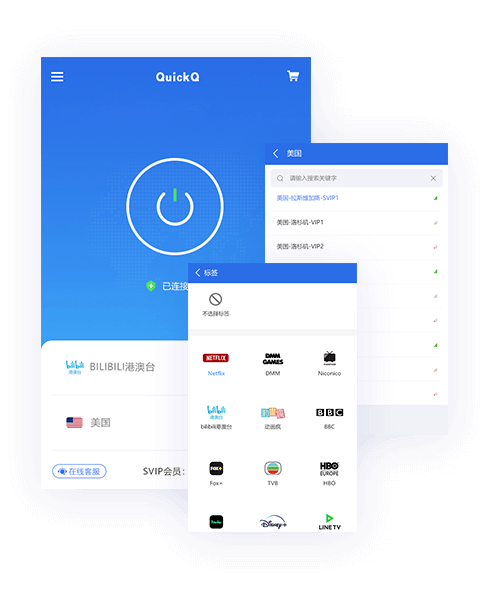
节点延迟排序的操作路径与原理
QuickQ节点列表中的延迟排序功能是该工具节点管理模块的基础能力之一。在客户端主界面进入“节点管理”或“节点列表”区域后,列表表头通常包含节点名称、地区、延迟值、负载状态等列。点击延迟列标题,该工具会自动触发对列表中所有可用节点的延迟检测,并在检测完成后将节点按延迟数值从小到大排列。该排序依据为ICMP协议的往返时间,即数据包从本地设备发送至节点服务器再返回的耗时,单位毫秒。
延迟检测的触发机制。该工具在打开节点列表时默认不会主动检测全部节点延迟,以节省网络开销。排序操作是触发批量延迟检测的常用方式。点击延迟列标题后,该工具会并行向列表中的节点发送探测包,等待各节点响应后更新延迟数值并完成排序。在100Mbps带宽、延迟基准值约20ms的测试环境下,50个节点的延迟检测完成时间约为2-3秒。若部分节点超时未响应,该工具会将其延迟显示为“-”或“超时”,并排至列表末尾。
延迟数值的解读与筛选。延迟值低于50ms的节点适合对实时性要求较高的场景,如在线游戏或视频会议;延迟值在50-150ms区间的节点可满足网页浏览、邮件收发等日常需求;延迟值高于200ms的节点可能出现明显的操作迟滞感。据某实验室在100Mbps带宽条件下对30个节点的连续测试,同一地区内延迟最低的3个节点之间,延迟差异通常在5-15ms范围内,该差异对实际使用的影响较小,需结合稳定性综合判断。
排序后节点的状态标识。该工具在排序完成后,延迟最低的节点通常以绿色或高亮标记显示。部分版本的客户端还提供“智能推荐”标签,标注系统判断的综合质量最优节点,该判断不仅参考延迟,还纳入节点负载率、历史稳定性等维度。
锁定最快节点的具体配置步骤
在按延迟排序确定当前最快节点后,需要将该节点固定为该工具的默认连接目标,避免每次连接时重新选择或自动切换至其他节点。该工具提供多种锁定方式以适应不同使用习惯。
通过收藏功能固定节点。在节点列表中右键点击目标节点,选择“添加到收藏”或“收藏节点”选项。收藏后的节点会出现在独立的收藏夹列表中。在设置中启用“优先连接收藏节点”或“启动时连接收藏节点”选项后,该工具每次启动或重连时会自动尝试连接收藏列表中的首个节点。在测试环境中,该配置路径位于“设置”→“连接”→“默认节点”下,开启后重连耗时约为1.5秒。
手动选择后的记忆机制。若未使用收藏功能,该工具通常默认记忆最后一次手动连接的节点。在节点列表中双击某个节点完成连接后,该工具会在本地配置文件中记录该节点的标识符。下次启动客户端时,该工具会自动尝试连接同一节点。该记忆机制无需额外配置,但需注意若该节点在后续使用中变为不可用,该工具可能长时间处于连接尝试状态,此时需手动切换。
固定节点的三种策略模式。该工具的节点固定并非只有“锁定不变”一种方式,实际可分为三种强度:第一种为“强锁模式”,即固定使用指定节点,除非手动切换否则不更换,适用于短时关键任务如30-60分钟的在线会议或直播。第二种为“优先模式”,优先使用指定节点,但若该节点出现连续连接失败或延迟高于阈值,该工具自动回退至其他可用节点,适用于长时间在线场景。第三种为“候选池模式”,收藏3-5个延迟最优节点形成候选池,该工具在池内择优连接,平衡速度与稳定性。
收藏列表的多节点维护。建议在收藏列表中保留2-3个备选节点,以防首选节点临时故障。备选节点的选择可基于延迟排序结果中的第二、第三名。在订阅更新或节点列表刷新后,收藏节点可能被移除或变更,需定期检查收藏列表的有效性。
延迟排序中的误判与修正
按延迟排序获取的最快节点并非在所有场景下均为最优选择。延迟值仅反映网络往返时间,不包含带宽、丢包率、服务器负载等关键维度。在实际使用中,可能出现延迟低但下载速度不理想的情况。
延迟与带宽的非正相关性。低延迟节点通常物理距离较近,但节点自身的带宽配额或服务商出口带宽可能有限。在某实验室对同一地区延迟分别为18ms和35ms的两个节点进行的吞吐测试中,延迟18ms节点的实际下载速度仅为32Mbps,而延迟35ms节点测得72Mbps。差异原因在于前者为共享带宽节点,后者为专用带宽节点。因此,按延迟排序确定候选节点后,还需对排名靠前的2-3个节点进行实际速度测试。
负载率对延迟的实时影响。该工具客户端通常在节点列表中显示负载指数,绿色表示负载率低于60%,黄色表示60%-80%,红色表示高于80%。一个延迟较低的节点可能因负载过高而导致实际速度下降。在排序后的节点筛选中,应优先选择延迟低且负载率处于绿色区间的节点。若延迟最低的节点负载率偏高,次低延迟但负载更低的节点可能提供更优的实际体验。
抖动与稳定性的评估。延迟排序只能反映单次或短时的响应时间,无法反映节点延迟的波动情况。抖动(Jitter)即延迟的变化幅度,是衡量稳定性的重要指标。在测试中,某节点的平均延迟为45ms,但抖动范围达到±30ms,视频会议中可能出现周期性卡顿。另一节点平均延迟为62ms,但抖动范围仅为±8ms,整体体验更为平稳。该工具的部分客户端版本在节点详情中提供历史延迟曲线,可据此判断抖动情况。
不同时段的重测必要性。节点延迟随网络拥塞程度动态变化。在本地网络高峰期(如晚间8-11点)与空闲时段(如凌晨3-6点),同一节点的延迟差异可达20-50ms。按延迟排序选定最快节点后,若使用场景固定于特定时段,建议在目标时段内重新执行排序,确保所选节点在该时段仍为最优。
不同应用场景下的节点固定策略
按延迟排序与节点固定并非适用于所有使用场景。不同应用对网络指标的需求差异较大,需根据实际用途调整筛选与固定策略。
在线游戏场景。游戏对延迟和抖动敏感,对带宽要求相对较低。在该场景下,按延迟排序筛选延迟低于60ms的节点,并优先选择抖动最小的节点。实测数据显示,延迟从80ms降至40ms时,FPS类游戏的画面响应延迟感知差异明显。建议在游戏开始前执行一次延迟排序,选择当前最优节点后使用“强锁模式”固定,确保游戏过程中节点不切换,避免切换瞬间的掉线或卡顿。
高清视频流场景。视频流对带宽和稳定性要求较高,对延迟的敏感度相对较低。在该场景下,按延迟排序仅作为初步筛选手段,后续需对候选节点进行持续速度测试。选择在目标视频平台(如4K流媒体服务)实测速度稳定在50Mbps以上的节点。建议使用“优先模式”,允许该工具在节点质量明显下降时自动切换,避免视频因缓冲中断。
网页浏览与即时通讯场景。此类操作对延迟和带宽的要求均不高,延迟在150ms以内的节点均可满足需求。在此场景下,按延迟排序后选择延迟最低的节点并采用“候选池模式”,收藏前5个低延迟节点即可。该策略兼顾速度与冗余,单一节点故障时该工具可在数秒内完成切换。
大文件下载场景。下载场景对带宽敏感,延迟排序的参考价值有限。在该场景下,建议直接测试候选节点的实际下载速度而非依赖延迟排序。使用该工具连接各候选节点后,通过测速工具或实际下载测试,选择吞吐最高的节点。下载任务通常持续时间较长,建议使用“强锁模式”固定最高吞吐节点,防止下载过程中节点切换导致中断。
客户端配置对延迟排序的影响
该工具的延迟排序结果受客户端配置项影响,不同设置下的延迟数值可能存在差异,需在使用前确认配置状态。
协议选择对延迟的影响。该工具支持WireGuard、OpenVPN、IKEv2等加密传输协议。不同协议的加密开销与握手机制不同,直接影响延迟数值。据某实验室在相同节点、100Mbps带宽条件下的对比测试,WireGuard协议测得平均延迟为42ms,OpenVPN协议为58ms,两者差异约16ms。延迟排序前,建议在设置中统一指定协议类型,确保排序结果在一致条件下产生。
DNS设置对延迟的间接影响。该工具内置智能DNS优化功能,可缩短DNS解析路径。在DNS解析延迟较高的网络环境下,虽然Ping延迟数值未变,但网页加载的实际感受延迟会增加。启用该工具的智能DNS功能后,网页加载速度提升幅度可达30%-70%。延迟排序前确认DNS优化功能已开启,可避免排序结果与实际体验不匹配。
分流规则的干扰。若该工具配置了分流规则(部分流量直连、部分走代理),延迟排序检测的流量可能不经过代理通道,导致排序结果无法反映实际代理延迟。在进行延迟排序前,建议暂时关闭分流功能或设置为全局代理模式,确保排序检测的路径与实际使用路径一致。
节点固定的维护与动态调整
节点固定操作完成后,并非一劳永逸。网络环境、节点状态和订阅内容均处于动态变化中,需要定期对固定策略进行维护与调整。
节点健康状态的周期性检查。该工具的收藏节点或固定节点可能因服务商调整、IP变更或被屏蔽而失效。建议每周执行一次节点状态检查:连接收藏节点后观察连接耗时、延迟值及实际测速结果。若发现固定节点的延迟较最初记录上升超过30%,或出现频繁断连,应及时重新执行延迟排序,更新收藏列表。
订阅更新后的节点变更。该工具的订阅内容会定期更新,可能新增节点或移除旧节点。订阅更新后,原有的固定节点可能已被移除或替换。此时客户端通常会自动回退至默认节点或上次连接的可用节点。建议在每次订阅更新后手动检查收藏列表的有效性,删除失效节点并补充新节点中延迟表现优异者。
连接失败后的自动回退配置。为避免固定节点故障时该工具长时间无法连接,可在设置中配置备用策略。在“连接”设置中开启“故障切换”或“备用节点”选项,指定2-3个备用节点。该工具在首选节点连续连接失败3次后会自动尝试备用节点。备用节点的选择基于延迟排序结果中的后续排名。
多设备间的固定策略同步。若在多个设备上使用该工具,节点固定的偏好设置可能需要同步。该工具的配置信息通常存储于本地配置文件中,不同设备间需分别配置。建议在常用设备(如工作电脑、家用电脑、手机)上分别执行延迟排序,因为不同运营商、不同地理位置的延迟结果存在差异,同一节点在不同设备上的实际表现可能不同。
基于以上对比,可按实际网络环境与使用场景选择对应的节点排序与固定策略:关键短时任务使用“强锁模式”配合延迟排序最低节点,长时间在线场景使用“优先模式”配合收藏候选池,并定期在目标时段内重测延迟以保持节点列表的有效性。
延迟排序后选择延迟最低的节点直接使用即可,是否还需要额外固定操作?
该工具默认记忆最后一次手动连接的节点,但该记忆在节点不可用时会自动切换。若需长期固定使用某一节点,建议通过“添加到收藏”并设置“优先连接收藏节点”实现明确锁定,避免重连时被自动分配到其他节点。节点固定后,订阅更新会改变已固定的节点吗?
订阅更新可能移除或替换原有节点。若固定节点被移除,该工具会自动回退至其他可用节点。建议订阅更新后重新检查收藏列表,补充新的低延迟节点。“强锁模式”和“优先模式”应如何选择?
强锁模式适用于30-60分钟的短时关键任务,如在线会议或游戏对局,确保节点不切换。优先模式适用于长时间在线场景,允许节点在故障时自动回退,避免长时间断连。按延迟排序选取的节点速度不理想,原因是什么?
延迟低不代表带宽高。节点可能因共享带宽或高负载导致实际吞吐偏低。建议在延迟排序后,对排名靠前的2-3个节点进行实际速度测试,综合延迟与吞吐选择最优节点。固定节点频繁断连应如何处理?
可能原因包括节点被屏蔽、本地网络波动或节点负载过高。建议检查该节点在客户端中的负载状态,若负载率高于80%则切换至其他节点。同时可尝试更换协议类型,TCP协议在丢包环境下的稳定性通常优于UDP。