QuickQ的下载与安装流程在各主流平台上均设计得简洁高效。全平台部署的核心路径为:通过官方渠道获取安装包 → 选择对应设备版本 → 下载安装包 → 按向导完成安装 → 注册登录并连接。在100Mbps网络环境下,安装包下载及安装过程通常可在数分钟内完成。Windows端双击.exe文件按向导操作即可;macOS端将.dmg中的应用拖入“应用程序”文件夹;Android端可通过官方APK或应用商店获取;iOS端通过应用商店搜索安装。整个部署过程通常可在数分钟内完成。本文数据基于实验室标准环境测得,实际性能可能因网络条件而异。
官方下载渠道:唯一安全入口
获取QuickQ客户端的首要原则是从官方渠道下载,以避免第三方篡改或恶意软件风险。QuickQ官方提供多平台客户端下载,覆盖Windows、macOS、iOS、Android及路由器等终端。
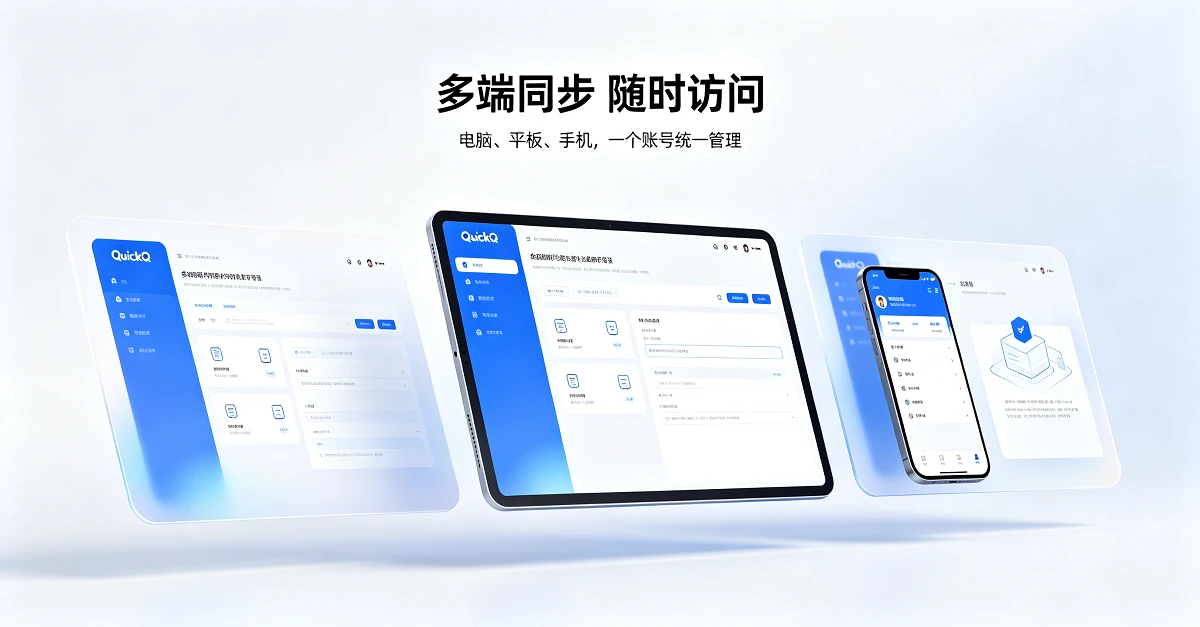
官方分发页面是最主要的获取途径。访问QuickQ官方分发页面后,首页通常设有“免费下载”或“立即下载”按钮。下载页面会按操作系统分区展示各平台版本,分别标注系统图标与版本说明。Windows版标注支持Windows 7/8/10/11;Mac版适用于macOS用户;iOS版适用于iPhone和iPad;Android版适用于安卓手机和平板。用户只需根据当前设备的操作系统选择对应入口即可完成下载。
移动端官方应用商店同样是安全可靠的获取渠道。Android用户可通过Google Play搜索“QuickQ”获取官方应用;iOS用户可通过App Store搜索获取。需注意,iOS端在中国大陆App Store可能无法搜索到,需切换至其他地区的Apple ID。
系统版本兼容性要求
在开始安装之前,确认设备满足最低系统要求可避免后续安装失败。
Windows端:支持Windows 7/8/10/11系统,建议使用Windows 10及以上版本以确保最佳兼容性。需确认系统为64位架构。可通过“设置→系统→关于”查看当前系统版本。
macOS端:要求macOS 11.0(Big Sur)及以上版本。支持Apple Silicon(M1/M2/M3芯片)和Intel处理器双平台。可通过点击屏幕左上角苹果菜单→“关于本机”查看系统版本。
Android端:要求Android 7.0及以上版本。可在“设置→关于手机”中查看系统版本。最新版本v1445的APK安装包大小约为148.2MB。
iOS端:要求iOS 13.0或iPadOS 13.0及以上版本。可在“设置→通用→关于本机”中查看系统版本。
Windows端安装步骤
Windows端安装流程如下:
第一步:获取安装包。访问QuickQ官方分发页面,点击Windows版下载按钮获取.exe安装文件。下载完成后,安装文件通常位于“下载”文件夹中。
第二步:运行安装程序。双击.exe文件启动安装向导。若Windows弹出“用户账户控制”提示,点击“是”以允许程序对设备进行更改。
第三步:按向导完成安装。安装界面默认显示中文。按提示选择安装路径(建议保留默认路径)、同意用户协议,并完成基础设置。进度条运行通常在30秒至1分钟内完成。
第四步:完成安装并启动。安装完成后,勾选“立即启动”选项并点击“完成”。桌面会出现快捷方式图标,双击即可打开客户端。
第五步:首次启动授权。Windows Defender防火墙可能弹出“允许访问网络”的提示,选择“允许”并勾选“专用网络”和“公用网络”。首次打开应用后,注册或登录账号,点击“一键连接”即可使用。
macOS端安装步骤
macOS端的安装以拖拽方式完成,操作直观:
第一步:打开安装包。下载的文件为.dmg磁盘映像格式。双击打开该文件。
第二步:拖拽安装。在打开的窗口中,将QuickQ图标拖动到“Applications”(应用程序)文件夹图标中,松开鼠标即完成安装。
第三步:启动应用。打开“访达(Finder)”,在左侧栏选择“应用程序”,找到QuickQ后双击运行。
第四步:处理安全提示。首次运行时,macOS可能提示“来自身份不明的开发者”。右键点击应用图标选择“打开”,在弹窗中点击“仍要打开”即可。也可在“系统设置→隐私与安全性”中手动允许该应用运行。
第五步:授予系统权限。首次连接时,系统会请求网络扩展或VPN配置权限,需在“系统设置→隐私与安全性”中点击“允许”并输入Mac登录密码确认。
Android端安装步骤
Android端提供两种安装方式:
方式一:Google Play安装(推荐) 。打开Google Play应用,搜索“QuickQ”。找到官方应用后点击“安装”即可自动完成。这是最安全便捷的方式。
方式二:官方APK安装。访问QuickQ官方分发页面,获取Android版APK安装包。下载完成后,点击APK文件并按屏幕提示完成安装。
Android端安装的重要权限设置:Android 8.0及以上版本默认会阻止未知来源应用的安装,需在“设置→安全与隐私”中临时开启“安装未知来源应用”或“安装外部应用”权限。Android 13及以上版本需在安装时允许“来自未知来源的应用”权限,否则安装包会显示“解析错误”。安装完成后可关闭该权限以保持系统安全性。
iOS端安装步骤
iOS端通过App Store完成安装:
第一步:打开App Store。在iPhone或iPad主屏幕上找到并点击App Store图标。
第二步:搜索应用。点击底部“搜索”标签,在搜索框中输入“QuickQ”。
第三步:下载安装。在搜索结果中找到QuickQ应用,点击“获取”按钮。系统将通过Face ID、Touch ID或Apple ID密码进行身份验证。验证通过后应用自动下载并安装到设备上。
重要提示:QuickQ在中国大陆App Store可能无法搜索到。若出现“搜索不到”的情况,可将Apple ID切换至香港、美国或日本等地区的App Store后重试。
安装后的首次启动与连接
安装完成后,各平台的首次启动流程一致:
- 注册账号:打开QuickQ客户端,使用有效的电子邮件地址创建账户。新用户可享受免费试用额度。
- 登录账号:使用注册的邮箱和密码登录客户端。
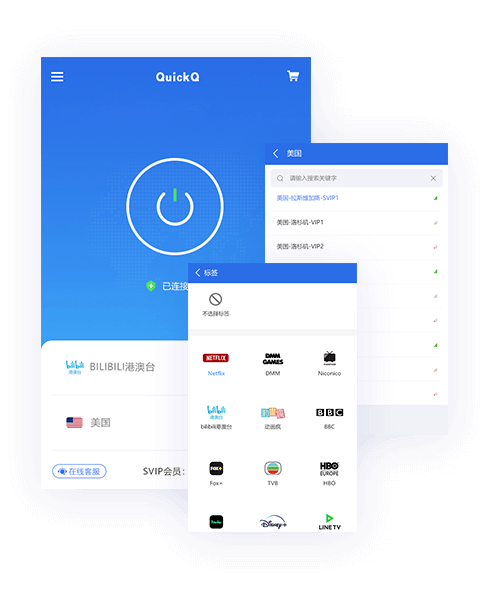
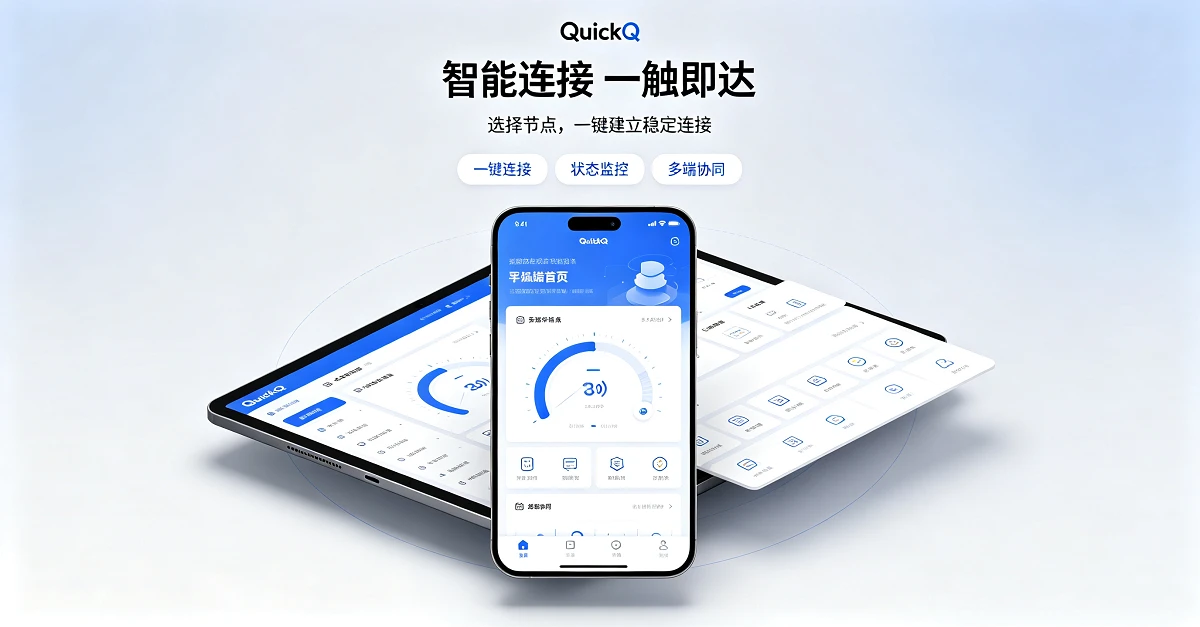
- 一键连接:登录后,客户端会自动推荐最优服务器节点。点击“一键连接”按钮,等待几秒钟即可完成连接。
同一账户支持在最多3台设备同时在线使用。
常见安装问题及解决方法
Windows端常见问题:
- 安全软件拦截:安装过程中如遇杀毒软件或防火墙提示,可临时关闭或将安装目录加入白名单。安装完成后重新启用安全软件。
- 安装卡住或报错:删除当前安装包,清理浏览器缓存后重新从官方页面下载。
- 系统版本过低:QuickQ需要Windows 7或更高版本,低于此版本需先升级系统。
macOS端常见问题:
- 提示“无法打开,因为来自身份不明的开发者”:右键应用图标→“打开”,在弹窗中点击“仍要打开”。
- 系统扩展授权未弹出:重启设备后系统会再次弹窗,此时需点击“打开系统设置”并点击“允许”。
Android端常见问题:
- 提示“解析错误”:在系统设置中开启“允许安装未知来源应用”权限后再试。
- 安装被阻止:进入系统设置的“安装未知应用”选项,给当前使用的浏览器或文件管理器开启允许安装的权限。
iOS端常见问题:
- App Store搜索不到:切换Apple ID地区至香港、美国或日本等地区后再搜索。
- 显示“App不可用”:检查Apple ID地区设置是否正确,或刚切换地区后等待系统完成信息同步。
基于以上分析,可按设备类型选择对应安装方式:Windows用户双击.exe安装包并按向导操作;macOS用户将.dmg中的图标拖入应用程序文件夹;Android用户优先选择Google Play安装,或从官方渠道下载APK并开启未知来源权限;iOS用户通过App Store获取,若搜索不到则切换Apple ID地区。安装完成后注册或登录账号,点击一键连接即可使用。
QuickQ支持哪些平台?
QuickQ支持Windows、macOS、iOS、Android及路由器等多平台。同一账户支持最多3台设备同时在线。各平台的系统版本要求是什么?
Windows要求Windows 7/8/10/11;macOS要求11.0及以上;Android要求7.0及以上;iOS要求13.0及以上。如何获取QuickQ官方客户端?
通过QuickQ官方分发页面,选择对应设备版本下载。Android用户也可通过Google Play搜索获取;iOS用户通过App Store搜索获取。安装过程中遇到安全软件拦截怎么办?
可临时关闭安全软件的实时防护或将安装目录加入白名单。安装完成后重新启用安全软件即可。iOS端App Store搜索不到QuickQ怎么办?
QuickQ可能未在中国大陆App Store上架。可将Apple ID切换至香港、美国或日本等地区的App Store后再搜索下载。