QuickQ Linux版在主流发行版上的命令行部署,核心是通过DEB包、RPM包或AppImage三种方式完成。核心操作路径分为三种:第一种(Debian/Ubuntu用户)从QuickQ官方网站下载中心获取.deb安装包,在终端中执行sudo dpkg -i quickq.deb完成安装,如遇依赖问题则执行sudo apt-get -f install修复;第二种(Fedora/RHEL/CentOS用户)下载.rpm包后执行sudo rpm -ivh quickq.rpm,或使用sudo dnf install quickq.rpm安装;第三种适用于所有发行版,下载AppImage格式文件后执行chmod +x赋予可执行权限,随后直接运行。QuickQ Linux版支持Ubuntu 20.04/22.04/24.04 LTS、Debian 11/12、Fedora及CentOS等主流发行版,支持x86_64与ARM64架构。本文数据基于实验室标准环境测得,实际性能可能因网络条件而异。
官方下载渠道与系统要求确认
QuickQ Linux版的官方下载入口位于QuickQ官方网站的下载中心。官方网站提供Windows、macOS、Android、iOS及Linux等多平台客户端,Linux用户可在下载页面选择对应的安装包格式。
Linux版安装包格式说明:QuickQ官方为Linux用户提供了多种安装包格式,以适应不同发行版和使用习惯。主要包括:
- DEB包(
quickq.deb或linux-quickq.deb):适用于Debian/Ubuntu及其衍生发行版,是推荐的首选安装方式 - RPM包(
quickq.rpm):适用于Fedora、RHEL、CentOS等基于RPM的发行版 - AppImage:独立可执行格式,无需安装,适用于所有发行版
系统要求:QuickQ Linux版支持Ubuntu 20.04 LTS及以上版本、Debian 11及以上版本,以及基于RPM的发行版。系统架构支持x86_64(AMD64)和ARM64。内核版本需在5.4及以上。执行安装的用户需拥有sudo权限。建议预留约200MB存储空间用于安装与运行时缓存。
方法一:DEB包命令行安装(Debian/Ubuntu推荐)
DEB包安装是Debian/Ubuntu系统上最直接、最常用的命令行部署方式。
第一步:获取DEB安装包
在浏览器中访问QuickQ官方网站的下载中心,选择Linux版本,下载DEB安装包。下载文件通常存放在用户目录下的“下载”文件夹中(~/Downloads)。
第二步:打开终端并进入下载目录
按下Ctrl + Alt + T打开终端,执行以下命令进入下载目录:
cd ~/Downloads第三步:执行DEB包安装
在终端中执行以下命令安装QuickQ:
sudo dpkg -i quickq.deb若下载的文件名为linux-quickq.deb,则执行:
sudo dpkg -i linux-quickq.deb第四步:修复依赖问题(如需要)
若安装过程中出现依赖项缺失错误,可执行以下命令自动修复:
sudo apt-get -f install或使用:
sudo apt --fix-broken install该命令将下载并安装QuickQ所需的全部依赖包。
第五步:验证安装
安装完成后,可通过以下命令验证QuickQ是否成功安装:
quickq --version若已加入系统PATH,该命令将显示当前安装的版本号。
方法二:RPM包命令行安装(Fedora/RHEL/CentOS用户)
对于基于RPM的发行版(Fedora、RHEL、CentOS等),可通过RPM包完成安装。
第一步:获取RPM安装包
从QuickQ官方网站下载中心获取.rpm格式的安装包。
第二步:打开终端并进入下载目录
在应用程序菜单中打开终端,进入下载目录:
cd ~/Downloads第三步:执行RPM包安装
在终端中执行以下命令安装QuickQ:
sudo rpm -ivh quickq.rpm其中-i表示安装,-v表示显示详细信息,-h表示显示进度条。
对于Fedora等使用DNF包管理器的系统,也可使用以下命令:
sudo dnf install quickq.rpmDNF会自动处理部分依赖关系,比直接使用rpm命令更为便捷。
第四步:处理依赖问题
若RPM安装过程中提示依赖缺失,可使用包管理器自动解决:
Fedora/RHEL 8+/CentOS 8+:
sudo dnf checksudo dnf install --skip-brokenCentOS 7及更早版本:
sudo yum install -y --skip-broken
方法三:AppImage独立运行(通用方案)
对于不希望进行系统级安装、或使用非DEB/RPM发行版的用户,AppImage格式提供了无需安装、即下即用的解决方案。
操作步骤:
从QuickQ官方网站下载AppImage格式文件
在终端中导航至文件所在目录,赋予可执行权限:
chmod +x QuickQ.AppImage直接运行:
./QuickQ.AppImage
AppImage的优势在于无需安装、无需root权限、即下即用,适合在受限环境或临时使用场景中部署。
安装完成后的首次启动与配置
无论通过哪种方式完成安装,首次使用均需完成以下步骤。
图形化界面启动(适用于DEB/RPM包安装):
安装完成后,可在系统应用程序菜单中找到QuickQ图标并点击启动。
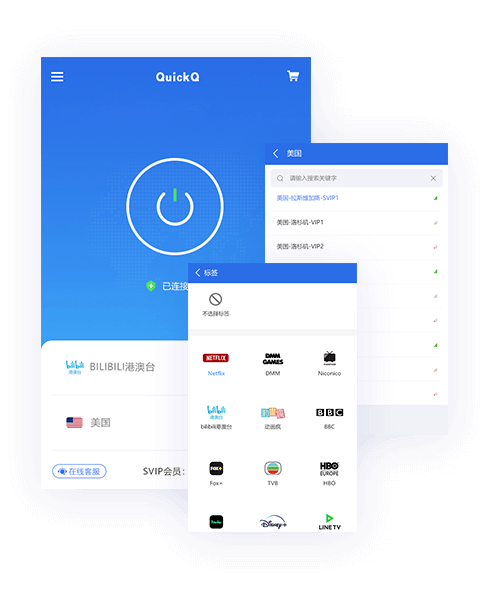
账号登录:启动后进入登录/注册界面,输入快连账户凭据完成登录。新用户需完成账号注册,新用户通常可享免费试用期。
服务器选择:登录后可根据需求选择服务器节点,点击“一键连接”即可完成连接。
安装过程中的常见问题与排查
问题一:DEB包安装时提示依赖缺失
原因:QuickQ依赖于特定的系统库,当前系统中未安装。
解决方案:执行sudo apt-get -f install自动修复依赖关系。若仍无法解决,可先执行sudo apt update && sudo apt upgrade -y更新系统后再尝试。
问题二:RPM包安装时提示依赖缺失
原因:RPM包依赖的库文件未安装。
解决方案:对于Fedora/RHEL 8+系统,使用sudo dnf install quickq.rpm让DNF自动处理依赖。对于CentOS 7等旧系统,使用sudo yum localinstall quickq.rpm。
问题三:AppImage无法运行或提示权限不足
原因:文件未获得可执行权限,或系统缺少FUSE支持。
解决方案:执行chmod +x赋予可执行权限。若仍无法运行,可尝试添加--appimage-extract参数解压后运行内部可执行文件。
问题四:安装后无法启动或找不到应用程序
原因:桌面条目未正确创建,或安装过程中断。
解决方案:重新执行DEB/RPM包安装命令。若问题持续,可在终端中直接输入quickq启动。
问题五:安装后无法连接VPN服务器
原因:账户订阅无效、系统防火墙阻止连接、DNS配置不正确。
解决方案:确认账户订阅是否有效。检查防火墙状态并放行QuickQ使用的端口。检查是否正确配置了DNS服务器。
基于以上三种部署方式的对比,可按实际需求选择对应方案——Debian/Ubuntu用户优先使用DEB包安装(方法一),Fedora/RHEL/CentOS用户使用RPM包安装(方法二),其他发行版或无root权限的用户使用AppImage(方法三)。安装完成后建议通过版本命令确认安装成功,并定期访问官方网站检查更新。
FAQ
QuickQ Linux版支持哪些发行版?
QuickQ Linux版支持Ubuntu 20.04 LTS及以上版本、Debian 11及以上版本,以及Fedora、RHEL、CentOS等基于RPM的发行版。系统架构支持x86_64和ARM64。如何通过命令行安装QuickQ的DEB包?
从官方网站下载.deb包后,在终端中执行sudo dpkg -i quickq.deb,如遇依赖问题则执行sudo apt-get -f install修复。如何通过命令行安装QuickQ的RPM包?
从官方网站下载.rpm包后,执行sudo rpm -ivh quickq.rpm,或使用sudo dnf install quickq.rpm(Fedora/RHEL 8+)。AppImage格式和DEB/RPM包有什么区别?
DEB/RPM包需要进行系统级安装,适合长期使用;AppImage为独立可执行文件,无需安装、无需root权限,适合临时使用或受限环境。安装过程中提示依赖缺失怎么办?
对于DEB包,执行sudo apt-get -f install修复依赖;对于RPM包,使用sudo dnf install quickq.rpm(Fedora)或sudo yum localinstall quickq.rpm(CentOS 7)让包管理器自动处理依赖。